
- De ce să tipărești etichete de expediere acasă?
- De ce să alegi o imprimantă termică Phomemo?
- Pas cu pas: cum să tipărești o etichetă FedEx sau USPS acasă
- Caz de utilizare real: magazinul de bijuterii de acasă al lui Jenny
-
Întrebări frecvente
- Q1: Poți tipări etichete de expediere cu Phomemo?
- Q2: Poți tipări etichete de expediere pe o imprimantă termică?
- Q3: Ce setări ale imprimantei sunt necesare pentru a tipări etichete de expediere?
- Q4: Cum tipărești etichete USPS acasă?
- Q5: Am nevoie de o imprimantă specială pentru a tipări o etichetă de expediere?
- Q6: Cum te conectezi la o imprimantă de etichete Phomemo?
- Concluzii finale
- Mai multe imprimante de etichete Phomemo
Dacă ești proprietar de mică afacere, ai o activitate secundară sau pur și simplu te-ai săturat să aștepți la coadă la poștă, tipărirea acasă a propriilor etichete de expediere FedEx și USPS poate schimba totul. Cu o imprimantă de etichete de expediere Phomemo de expediere, este mai ușor decât crezi—fără cerneală, fără complicații, doar dai click, tipărești și lipești.
De ce să tipărești etichete de expediere acasă?
Tipărirea etichetelor de expediere de acasă nu este doar comodă—este o decizie de afaceri inteligentă. Iată de ce:
-
Economisește timp: sari peste cozile de la poștă și tipărește imediat ce intră comanda.
-
Redu costurile: compară tarifele online și evită să plătești extra la ghișeu.
-
Rămâi organizat: gestionează mai multe colete dintr-o singură mișcare, ideal pentru afaceri de acasă sau expeditori ocazionali.
De ce să alegi o imprimantă termică Phomemo?
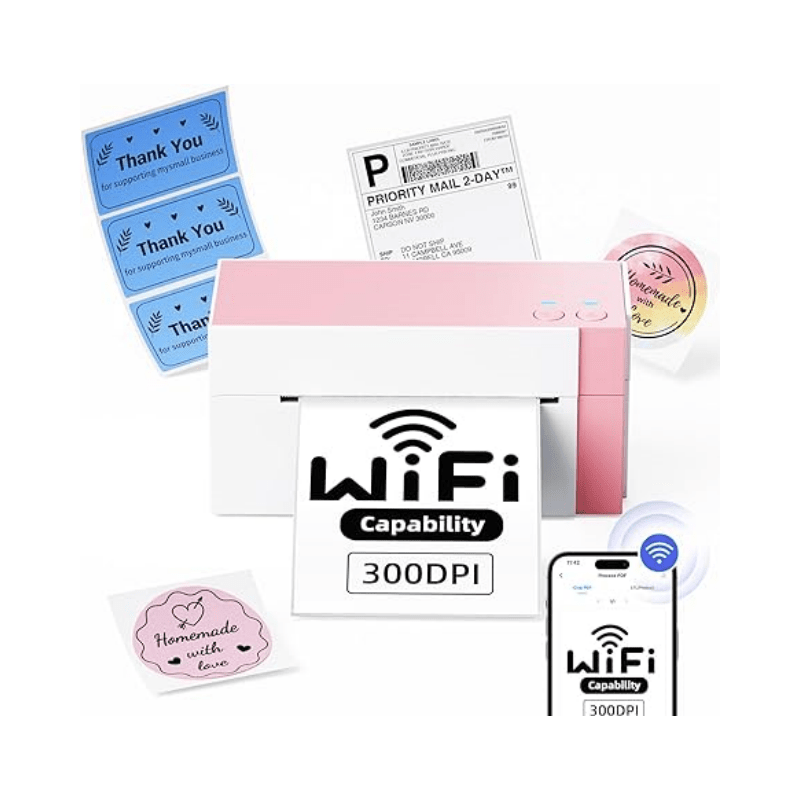
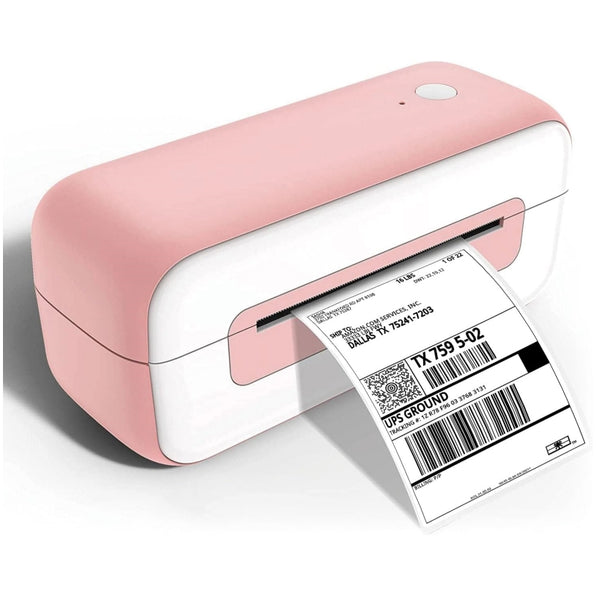
Imprimantele de etichete Phomemo sunt concepute pentru simplitate și viteză—perfecte pentru utilizare acasă:
-
Fără cerneală: tehnologia termică înseamnă fără cartușe de cerneală sau tonere, niciodată.
-
Rapidă și fiabilă: tipărește în câteva secunde, cu rezultate clare, fără pete.
-
Compactă și compatibilă: funcționează cu telefoane, tablete, laptopuri—nu ai nevoie de un setup de birou voluminos.

Pas cu pas: cum să tipărești o etichetă FedEx sau USPS acasă
1. Obține eticheta de expediere
-
FedEx: mergi la FedEx.com, autentifică-te și apasă pe „Create Shipment”. Vei introduce adresa destinatarului, detaliile coletului și vei selecta opțiunile de livrare.
Pentru un tutorial mai detaliat—incluzând sfaturi despre configurarea contului și alegerea imprimantei—consultă Ghidul pentru tipărirea etichetelor de expediere FedEx. -
USPS: vizitează Click-N-Ship și creează-ți eticheta direct online. Nu ai nevoie de un cont de afaceri—doar de un login USPS.
2. Alege formatul potrivit
Majoritatea platformelor îți permit să descarci eticheta ca PDF. Selectează formatul de 4x6 inch ori de câte ori este disponibil—acesta este standardul pentru imprimantele termice precum Phomemo.
3. Conectează-te la imprimanta ta Phomemo
-
Folosește Bluetooth (modele precum PM-241BT) sau USB (modele precum PM-246).
-
Descarcă aplicația Labelife sau Phomemo în funcție de dispozitivul și modelul imprimantei tale.
-
Asigură-te că imprimanta este pornită și că hârtia pentru etichete este încărcată corect.
4. Ajustează setările imprimantei
Indiferent dacă folosești o aplicație de desktop sau mobilă, verifică de două ori:
-
Dimensiunea hârtiei: 100mm x 150mm (4"x6")
-
Mod de tipărire: Thermal
-
Scalare: 100% (dezactivează „Fit to Page” sau opțiuni similare)
5. Tipărește și lipește
Apasă print și gata. Eticheta va ieși curată, clară și pregătită de utilizare.
Îți recomandăm să folosești etichetele adezive Phomemo pentru a te asigura că rămân fixate bine pe colet, chiar și în tranzit.
Caz de utilizare real: magazinul de bijuterii de acasă al lui Jenny
Faceți cunoștință cu Jenny, o vânzătoare Etsy care expediază 10–20 de piese lucrate manual în fiecare săptămână. Obișnuia să scrie adresele de mână și să stea la coadă la poștă—până când a descoperit Phomemo.
Acum, folosește PM-241BT pentru a tipări toate etichetele USPS și FedEx direct de pe telefon. Își ia etichetele de la Click-N-Ship sau Pirate Ship, se conectează prin Bluetooth și tipărește în câteva secunde.
„Pot pregăti un întreg lot de comenzi în timp ce beau cafeaua. Phomemo chiar îmi economisește o oră în fiecare zi de expediere.”
Întrebări frecvente
Q1: Poți tipări etichete de expediere cu Phomemo?
A: Da. Imprimantele Phomemo suportă etichete standard de expediere 4x6 de la USPS, FedEx, UPS și majoritatea platformelor terțe.
Q2: Poți tipări etichete de expediere pe o imprimantă termică?
A: Absolut. Imprimantele termice precum Phomemo folosesc căldură în loc de cerneală, ceea ce le face ideale pentru tipărirea rapidă și curată a etichetelor.
Q3: Ce setări ale imprimantei sunt necesare pentru a tipări etichete de expediere?
A: Setează dimensiunea hârtiei la 4x6 inches (sau 100x150mm), alege modul termic și asigură-te că scalarea este setată la 100%.
Q4: Cum tipărești etichete USPS acasă?
A: Folosește Click-N-Ship sau o platformă precum Pirate Ship. Descarcă eticheta, conectează imprimanta Phomemo și tipărește-o exact ca pe un document.
Q5: Am nevoie de o imprimantă specială pentru a tipări o etichetă de expediere?
A: Nu—dar folosirea unei imprimante termice precum Phomemo este mult mai ușoară, mai curată și mai rapidă decât imprimantele inkjet obișnuite.
Q6: Cum te conectezi la o imprimantă de etichete Phomemo?
A: Urmează ghidul de configurare din aplicația Labelife sau Phomemo. Pentru modelele Bluetooth, împerechează imprimanta în aplicație—nu în setările telefonului.
Concluzii finale
Fie că expediați câteva colete pe lună sau conduci o afacere de acasă în toată regula, imprimantele de etichete Phomemo elimină stresul din logistică. Configurare simplă, fără cerneală și rezultate rapide—expedierea de acasă nu a fost niciodată mai ușoară.
Mai multe imprimante de etichete Phomemo
Iată alegerile noastre de top pentru a te ajuta să tipărești etichete de expediere acasă—rapid, fără cerneală și fără bătăi de cap.