Waarom zitten er witte vlekken op het label?
Zet de printer uit. Open de klep en gebruik de alcoholpads om de printkop en de aandrukrol schoon te vegen. (Elke alcoholpad van 70% is hiervoor geschikt.) Wacht 2-3 minuten totdat de onderdelen droog zijn, sluit vervolgens de klep en zet de labelprinter weer aan. OPMERKING: Druk de klep stevig aan om te bevestigen dat deze volledig gesloten is.
Is mijn afdruk van slechte kwaliteit?
De meeste slechte afdrukresultaten worden veroorzaakt door bronbestanden van lage kwaliteit. Print het voorbeeldlabel om te testen of uw
printer goed werkt. Dit label heeft een standaardkwaliteit en zou duidelijk geprint moeten worden. Wijzig de labelgrootte op uw computer naar 4x6 inch voordat u hetzelfde label print.
Als slechts bepaalde delen van het label of enkele labels niet duidelijk worden afgedrukt, kan de reden een van de volgende zijn:
(1) De klep is niet volledig gesloten
Druk de klep stevig aan om te bevestigen dat deze volledig gesloten is.
(2) De kwaliteit van het labelpapier
De donkerte van het label hangt af van de fabrikant van het label. Labels van hoge kwaliteit zorgen voor donkerdere afdrukken.
(3) Marges en papierformaat
Zorg ervoor dat het labelformaat correct is voordat u gaat printen. Als de inhoud groter is dan het labelformaat, kan de printer de inhoud
"verkleinen" naar een kleiner formaat, wat resulteert in vervaagde inhoud.
OPMERKING: Als u 4 x 6 inch labels print, moet het voorbeeldbestand van 4 x 6 inch de volledige breedte en
hoogte van uw label in beslag nemen.
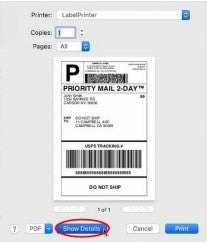
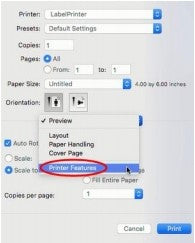
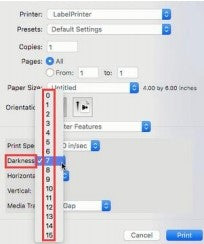
(4) Printdichtheid en -snelheid: Volg deze stappen om de printdichtheid en -snelheid in te stellen.
Mac:
Open het gewenste bestand en druk af -> Klik op "Toon details" -> Selecteer "Printerfuncties" in "Voorvertoning", daarna kunt u de donkerte (0-15) wijzigen
Windows:
Open "Apparaten en printers" -> klik met de rechtermuisknop op "Label Printer" -> "Voorkeursinstellingen voor afdrukken" -> "Geavanceerd" -> selecteer "printdichtheid" (1-15)
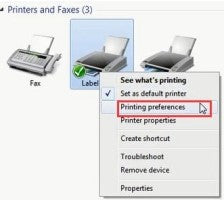
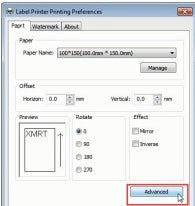
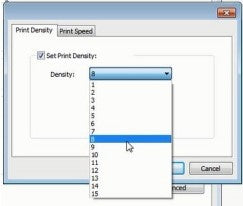
Let op: Het te hoog instellen van de dichtheid kan leiden tot ongewenste donkere lijnen en/of het te heet worden van het label, waardoor het aan de printkop blijft plakken.
(5) Stof of lijmresten op de printkop
Open de klep en gebruik de alcoholpads om de printkop en de aandrukrol schoon te vegen. (Elke alcoholpad van 70% is hiervoor geschikt.) Wacht 2 minuten totdat de onderdelen droog zijn, sluit vervolgens de klep en zet de labelprinter weer aan.



 US
 EU