Probleem
|
Issue
|
Oorzaak
|
Oplossing
|
Afdrukkwaliteit
|
Mijn afdruk is van slechte kwaliteit?
|
(5) Klep is niet volledig gesloten
|
Druk de klep stevig aan om te bevestigen dat deze volledig is gesloten
|
(1) Slechte kwaliteit labelpapier
|
De donkerte van het label hangt af van de fabrikant. Labels van hoge kwaliteit geven donkerdere afdrukken.
|
(2) Marges en papierformaat
|
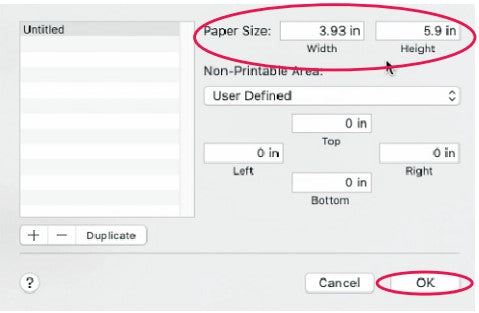
Controleer vóór het afdrukken of het labelformaat correct is. Als de inhoud groter is dan het label, kan de printer de inhoud "verkleinen", wat resulteert in vage inhoud.
LET OP: Als u 4 x 6 inch labels afdrukt, moet het voorbeeldlabel van 4 x 6 inch van de Phomemo-website de volledige breedte en hoogte van uw label in beslag nemen.
|
(3) Afdrukdichtheid en -snelheid
|
Volg de FAQ-stappen op de Phomemo-website om de dichtheid en snelheid op de computer aan te passen. LET OP: Een te hoge dichtheidsinstelling kan leiden tot ongewenste donkere lijnen en/of het label kan te heet worden en aan de printkop blijven plakken.
|
(4) Stof of lijm op de printkop
|
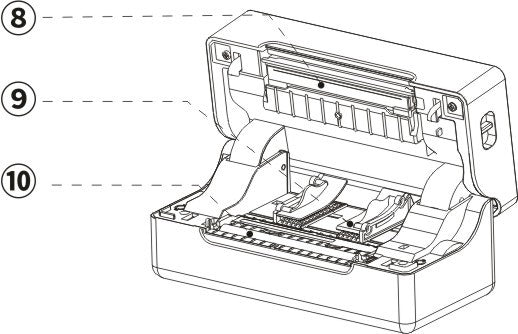
Schakel de printer uit. Open de klep en gebruik alcoholdoekjes om de printkop en de platenrol schoon te vegen. (Elk doekje met 70% alcohol werkt.) Laat de onderdelen 2-3 minuten drogen, sluit de klep en schakel de printer weer in. LET OP: Druk de klep stevig aan om te bevestigen dat deze volledig is gesloten.
|
Waarom zitten er witte vlekken op het label?
|
Stof of lijm op de printkop
|
Zet de printer uit. Open het klepje en gebruik de alcoholpads om de printkop en de platenrol schoon te vegen. (Elke alcoholpad met 70% alcohol werkt.) Laat de onderdelen 2-3 minuten drogen, sluit vervolgens het klepje en zet de etiketterprinter weer aan. LET OP: Druk stevig op het klepje om te bevestigen dat het volledig is gesloten.
|
Problemen met etiketten
|
Blanke etiketten worden geprint
|
Uw etiketten zijn ondersteboven geladen
|
Controleer of uw etiketten correct zijn geladen. De bedrukte kant moet naar boven gericht zijn.
|
Controleer of uw etiketten "Direct Thermal"-etiketten zijn
|
|
Probeer een testpagina te printen
|
Zet de printer uit. Druk op de Feed-knop en houd deze ingedrukt terwijl u de printer aanzet, laat dan los. De printer print een testpagina. Als de testprint goed is, probeert u uw etiket opnieuw te printen.
|
Etiketten worden overgeslagen of continu doorgevoerd
|
(1)Wijzigingen in het type en formaat van uw etiket zijn de belangrijkste oorzaken waarom de printer etiketten overslaat of continu doorvoert
|
Ontkoppel de USB-kabel van uw printer. Laat de printer uw etiket opnieuw herkennen: druk 3 seconden lang op de Feed-knop en houd deze ingedrukt. De printer beweegt het etiket heen en weer om de grootte van de tussenruimte en andere eigenschappen van uw etiket te herkennen. Wijzig vervolgens het etikettype en -formaat op uw computer en sluit de USB-kabel opnieuw aan op de printer.
|
(2)De sensor die het papier detecteert, is bedekt met stof, waardoor de detectie onjuist is
|
Zet de printer uit. Open het klepje en gebruik de alcoholpads om de sensor schoon te maken. (Elke alcoholpad met 70% alcohol werkt.) Laat de onderdelen 2-3 minuten drogen, sluit vervolgens het klepje en zet de etiketterprinter weer aan.
|
Ik krijg een horizontaal etiket
in plaats van een verticaal etiket
|
--
|
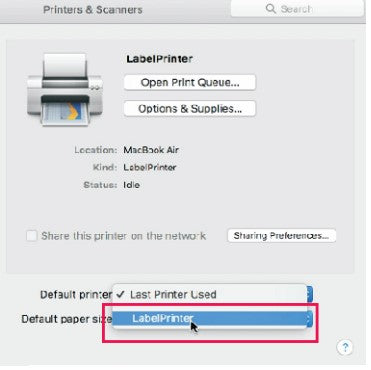
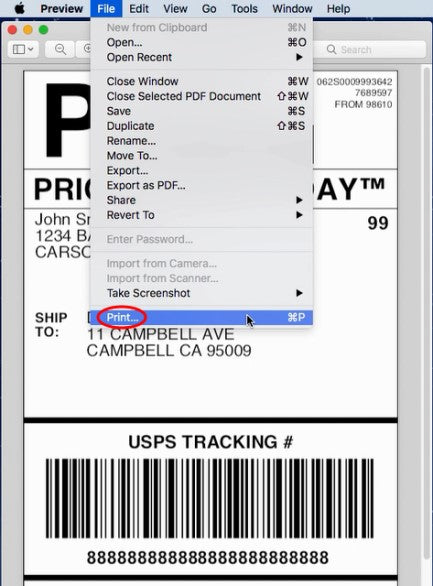
Voor Mac
Open een gewenst bestand en ga naar printen->klik op "Details weergeven"-> selecteer de printrichting bij "Oriëntatie"
Voor Windows
Open "Apparaten en printers"-> klik met de rechtermuisknop op "Etiketterprinter"-> kies "Printervoorkeuren" -> selecteer "90" bij "Rotatie"
|
Barcode wordt niet duidelijk geprint
|
(1)Het bronbestand is niet in de ideale kwaliteit gemaakt
|
Print het voorbeeldetiket om te testen of uw printer goed werkt.
|
(2)Te hoge printsnelheid of printdichtheid
|
Probeer uw printsnelheid (probeer 3 inch/sec) en printdichtheid (probeer ook 3) te verlagen om te zien of u een beter resultaat krijgt.
|
Papier vastgelopen of
etiket slechts half geprint en stopt
|
Te hoge printdichtheid
|
Een te hoge printdichtheid zorgt ervoor dat het etiket te heet wordt en aan de printkop blijft plakken. Verschillende etiketten vereisen verschillende hittemperaturen. Stel uw printsnelheid in op "4 inch/sec" en de dichtheid op "2" en probeer opnieuw te printen. Als het etiket te licht is, verhoog de dichtheid met 1.
|
Hetzelfde etiket blijft worden geprint
|
Wanneer de printer niet meent dat een etiket correct is geprint, zal hij proberen het opnieuw te printen
|
Zet de aan/uit-schakelaar uit. Hiermee worden alle wachtende printtaken gewist. Laat de printer uw etiket opnieuw herkennen: druk 3 seconden lang op de Feed-knop en houd deze ingedrukt. De printer beweegt het etiket heen en weer om de grootte van de tussenruimte en andere eigenschappen van uw etiket te herkennen.
|
Andere problemen
|
Er gebeurt niets wanneer ik probeer te printen
|
Printer is verbonden met een nieuwe USB-poort
|
Open uw "Configuratiescherm" -> "Printers en apparaten" en noteer welke Etiketterprinter "actief" is.
Het kan Etiketterprinter, Etiketterprinter (Kopie 1), Etiketterprinter (Kopie 2), enz. zijn.
Zorg er vervolgens voor dat u bij het printen naar dezelfde actieve printernaam print.
|
Printer gaat niet aan
|
Controleer de stroomaansluiting
|
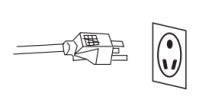
A. Controleer of de muurplug stroom heeft door een ander apparaat in dezelfde plug te steken.
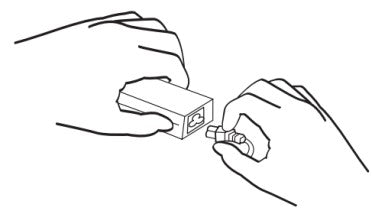
B. Volg de stroomkabel naar de adapter en controleer of de kabel die naar de printer gaat, volledig in de voedingadapter is gestoken.
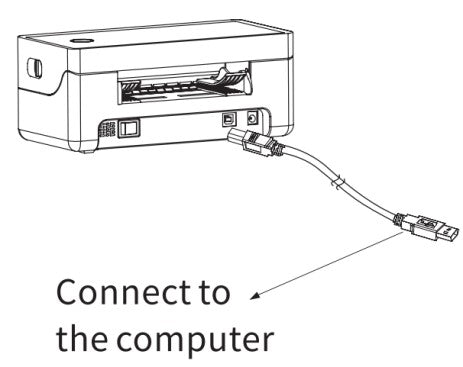
C. Controleer of de plug die in de printer gaat, volledig is ingebracht.
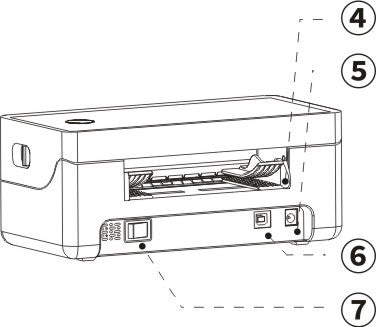
D. Zet de aan/uit-schakelaar uit en weer aan (I: Aan; O: Uit). Deze schakelaar bevindt zich aan de achterkant van de printer.
|
Printer maakt veel lawaai tijdens het printen
|
Printsnelheid te laag ingesteld of dichtheid te hoog ingesteld
|
Stel uw printsnelheid in op "5 inch/sec" en de dichtheid op "4" en print. Als het etiket te licht is, verhoog de dichtheid met 1.
|
Waarom zijn de etiketmaten in millimeters?
|
Windows is ontworpen om het metrieke stelsel te gebruiken
|
Gebruik Google om inches naar millimeters om te rekenen.
|





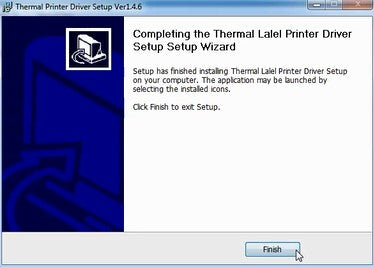

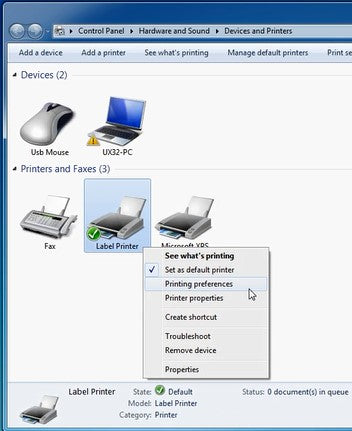
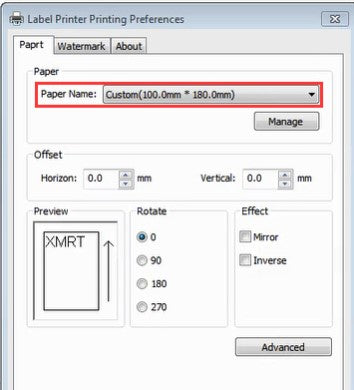
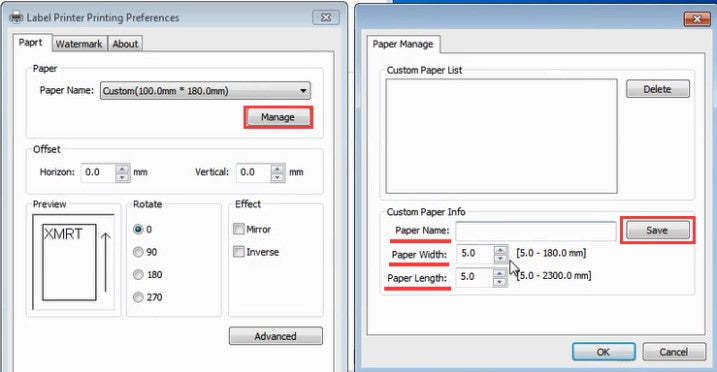
 ” en ga naar "Systeemeigenschappen"
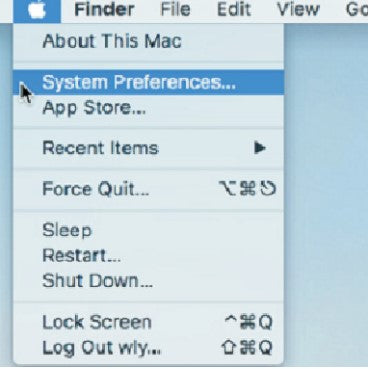

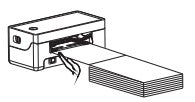
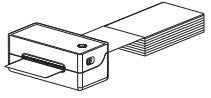


 US
 EU