Het wijzigen van het labeltype en de afmetingen is de belangrijkste oorzaak waarom de printer labels overslaat of continu papier voedt.
De printer heeft uw label nog niet herkend. Probeer de volgende stappen om deze problemen op te lossen.
Eerste stap:
Voer de automatische labeldetectie opnieuw uit.
① Haal de USB-kabel uit uw printer en houd vervolgens de Feed-knop 3 seconden ingedrukt.
② De printer voedt het label heen en weer om de tussenruimte en andere eigenschappen van het label te bepalen.
③ Wanneer het label bij het scheurvlak staat, sluit u de USB-kabel opnieuw aan op de printer en gaat u verder met printen.
Bekijk de video "Automatische labeldetectie"
Tweede stap:
Als uw besturingssysteem een langer / korter label naar de printer stuurt, moet u de labelafmetingen wijzigen.
Voor Mac
Selecteer of voer in het dialoogvenster de labelbreedte en -hoogte in die overeenkomen met de in de printer gemonteerde labels.


Voor Windows
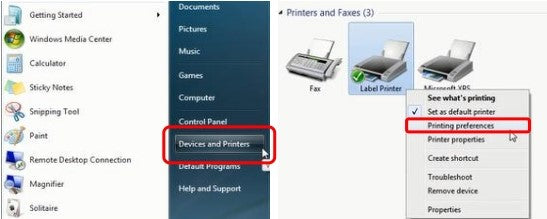
Open “Apparaten en printers” -> klik met de rechtermuisknop op “Labelprinter” - > kies “Printervoorkeuren”
U kunt het gewenste formaat kiezen bij “Papiernaam”. Als het gewenste formaat niet in de lijst staat, klikt u op “Beheren” om het benodigde formaat aan te maken. (Vul de “Papierbreedte”, “Papierlengte” en “Papiernaam” in en klik vervolgens op “Opslaan” om het op te slaan.).


Derde stap:
De applicatie die u gebruikt (bijv. Adobe Reader) kan uw driverinstellingen voor labels overschrijven en het afdrukbestand in een groter / kleiner formaat naar de printer sturen.



 US
 EU