download-center/PM-246S

                                                               Snelstartgids

 Inhoud van de verpakking


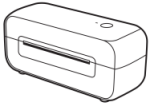
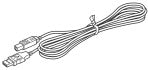
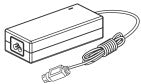
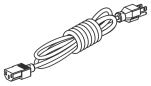
      Printer            USB-kabel        Voedingsadapter    Netsnoer     Snelstartgids    USB-stick

Let op: USB-stick voor installatie van stuurprogramma's, instructievideo's, printerstart, probleemoplossing, handleidingen (inclusief labelaanpassingen, tips & trucs en platforminstellingen)


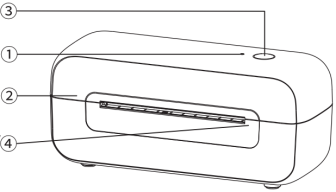
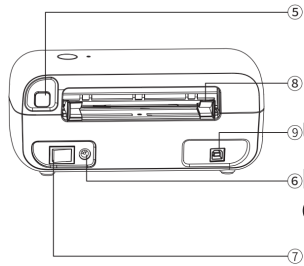
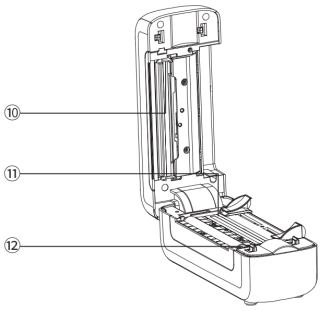
Onderdelen van het apparaat

① Statuslampje
② Klep
③ Toevoerknop
④ Labeltoevoerpad en scheurbalk


⑤ Ontgrendelingsknop klep
⑥ DC-adapteraansluiting
⑦ Aan/uit-schakelaar
⑧ Papiergeleider
⑨ USB-poort

⑩ Thermische printkop
⑪ Papiergeleider
⑫ Platenrol

  Snelstart

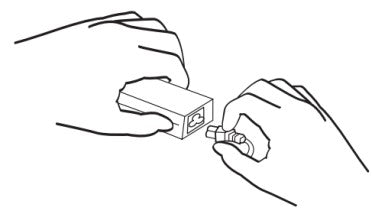
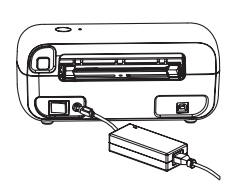
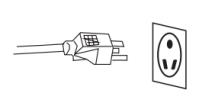
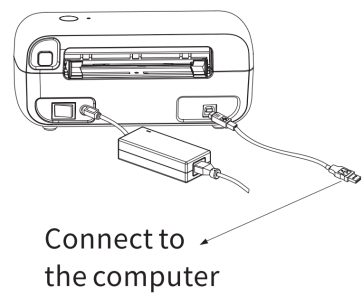
1. Sluit de stroombron veilig aan

① Sluit eerst het netsnoer aan op de adapter;

② Steek vervolgens de adapterkabel in de machine en zorg ervoor dat de printer UIT staat; (I:Aan; O:Uit)

③ Sluit tot slot het snoer aan op het stopcontact.


2. Sluit de USB-kabel aan.

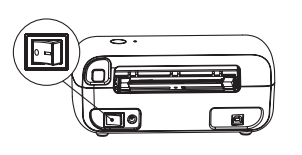
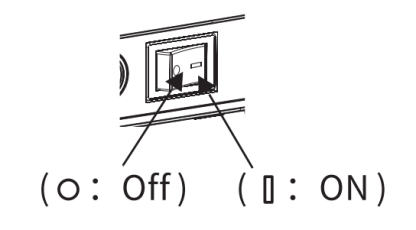
3. Schakel de stroom in

(I:Aan; O:Uit)
Gebruik de aan/uit-schakelaar om de printer in te schakelen.

WAARSCHUWING
Koppel de printer niet los van het stroomnet terwijl deze is ingeschakeld. Dit kan de printer gemakkelijk beschadigen en gegevensverlies veroorzaken.


Installeer het stuurprogramma & Stel in als standaardprinter

Zorg er vóór de installatie voor dat de printer is aangesloten en ingeschakeld.

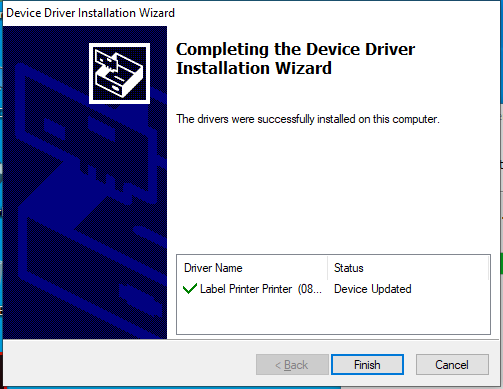
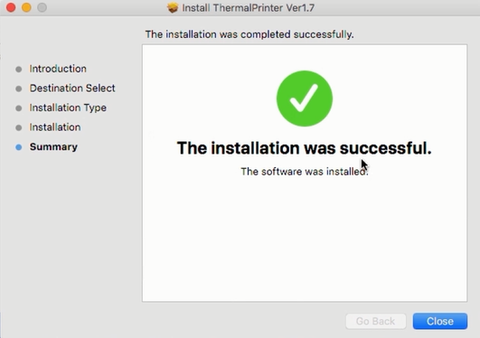
Download het stuurprogramma van de website www.phomemo.com en volg de aanwijzingen. (Zie de afbeelding hieronder)


Windows                                               Mac


1. Voor Win

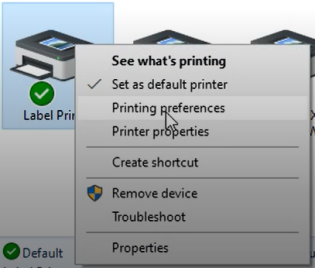
① Ga naar "Apparaten en printers" -> Klik met de rechtermuisknop op "Label Printer" -> kies "Voorkeuren voor afdrukken" (Zie afbeelding a).
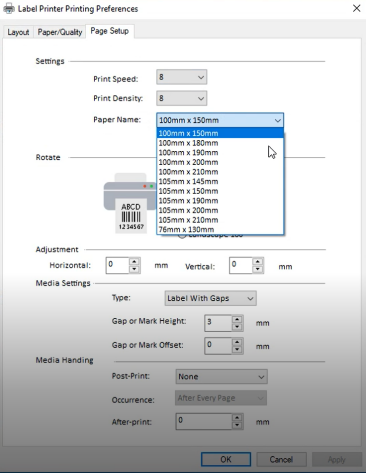
② Ga naar "Pagina-instelling". Kies het juiste papierformaat onder "Papiernaam" voor uw label (Zie afbeelding b).
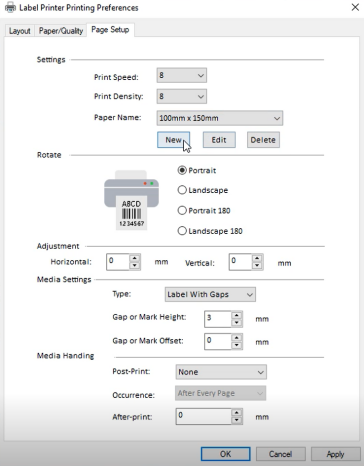
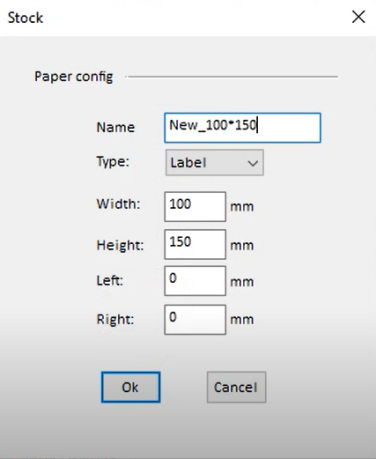
③ Als het gewenste formaat er niet bij staat, klik dan op "Nieuw" (Zie afbeelding c), voer de afmetingen in bij "Papierbreedte", "Papierlengte" en "Papiernaam", en klik op "OK" om op te slaan (Zie afbeelding d).


                            (a)                                                                             (b)  


                            (c)                                                                             (d)  

2. Voor Mac

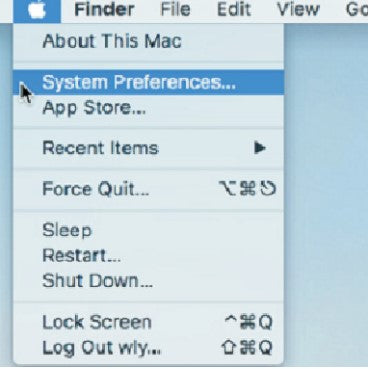
① Klik op " " en ga naar "Systeemvoorkeuren" (Zie afbeelding e).
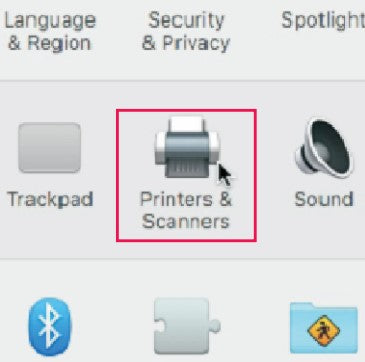
② Selecteer "Printers en scanners" (Zie afbeelding f).
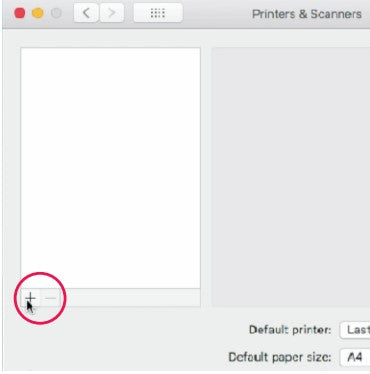
③ Klik op "+" om een printer in te stellen (Zie afbeelding g).
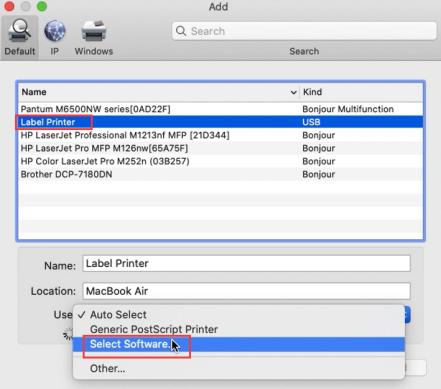
④ Selecteer "Label Printer" en klik op "Selecteer software" (Zie afbeelding h).
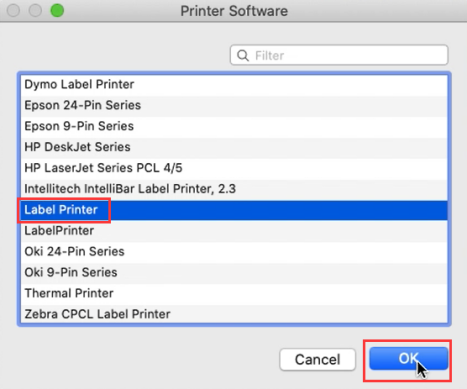
⑤ Selecteer "Label Printer" en klik op "OK" (Zie afbeelding i).
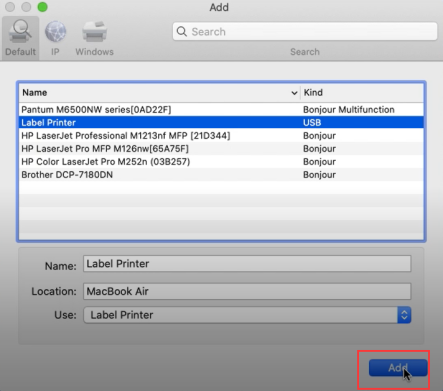
⑥ Klik tot slot op "Voeg toe" (Zie afbeelding j).


                              (e)                                                                             (f)  


                              (g)                                                                             (h)  


                              (i)                                                                             (j)  

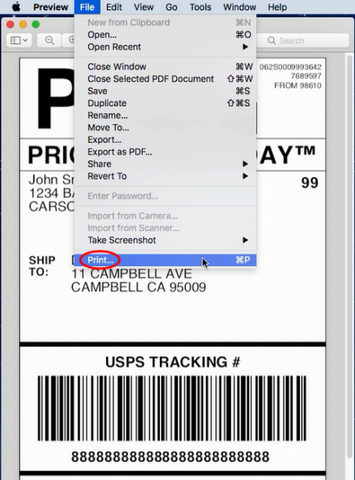
⑥ Wanneer u uw bestand (bijv. een PDF) afdrukt, kies dan het juiste papierformaat bij "Papierformaat" voor uw label (Zie afbeelding k).
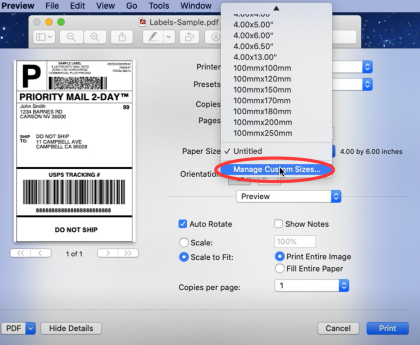
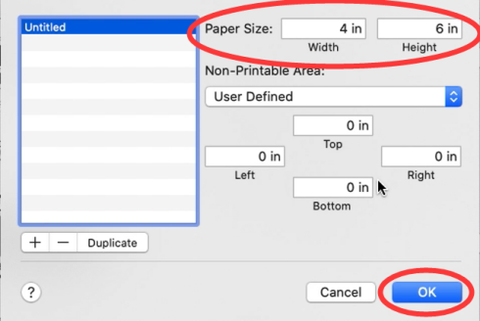
⑦ Als het gewenste formaat er niet bij staat, klik dan op "Beheer aangepaste formaten" (Zie afbeelding l), voer de breedte en hoogte in en klik op "OK" (Zie afbeelding m).


                              (k)                                                                             (l)  

                              (m)  


 Labelinstelling

1.Plaats uw label

① Schakel de printer in;
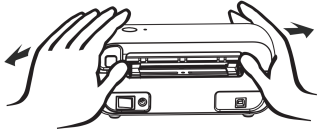
② Pas de papiergeleider aan (Zie afbeelding n);
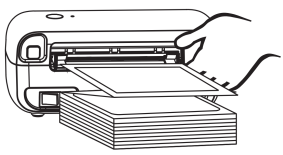
③ Plaats het label en zorg dat het recht en soepel invoert (Zie afbeelding o);
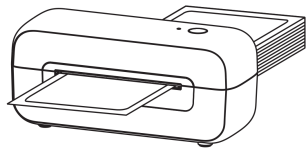
④ Zorg ervoor dat het label automatisch door de printer wordt gegrepen (Zie afbeelding p).


                    (n)                                             (o)                                        (p)
 LET OP: De afdrukzijde moet naar boven gericht zijn.


2. Automatische identificatie van labelformaat uitvoeren

① Houd de Toevoerknop 5 seconden ingedrukt. Laat de Toevoerknop los nadat het blauwe lampje 2 keer heeft geknipperd. De printer beweegt het label heen en weer om de opening en andere eigenschappen van uw label te bepalen.
② Wanneer het label bij het afscheurpunt staat, kan het afdrukken beginnen.

 LET OP: Wanneer u van label wisselt, voer dan altijd de automatische identificatie van het labelformaat uit.


Toevoerknopmodus

Gewenste actie Uitvoering
Eén label overslaan Druk op de Toevoerknop terwijl de printer in stand-by staat (er wordt niets afgedrukt).
Fabrieksinstellingen herstellen Houd terwijl de printer in stand-by staat de Toevoerknop 10 seconden ingedrukt. Laat de Toevoerknop los nadat het blauwe lampje 4 keer heeft geknipperd.
Automatische identificatievan labelformaat (Uitvoering voor labels die zijn gescheiden door zwarte lijnen of markeringen) Houd terwijl de printer in stand-by staat de Toevoerknop 7 seconden ingedrukt. Laat de Toevoerknop los nadat het blauwe lampje 3 keer heeft geknipperd.※Wanneer u van label wisselt, voer dan de automatische identificatie van het labelformaat uit.
Automatische identificatievan labelformaat(Uitvoering voor labels die zijn gescheiden door tussenruimtes) Houd terwijl de printer in stand-by staat de Toevoerknop 5 seconden ingedrukt. Laat de Toevoerknop los nadat het blauwe lampje 2 keer heeft geknipperd.※Wanneer u van label wisselt, voer dan de automatische identificatie van het labelformaat uit.
Testpagina afdrukken Houd terwijl de printer in stand-by staat de Toevoerknop 2 seconden ingedrukt. Laat de Toevoerknop los nadat het blauwe lampje 1 keer heeft geknipperd.
Afdrukken pauzeren Druk tijdens het afdrukken op de Toevoerknop.
Afdrukken hervatten Druk wanneer het afdrukken is gepauzeerd op de Toevoerknop om verder te gaan.
Afdrukgegevens wissen Dubbelklik op de Toevoerknop wanneer het afdrukken is gepauzeerd om de afdrukgegevens te wissen.


Zoemerstatus

LED-status en kleur

Printerstatus

Probleemoplossing

Brandt blauw

Stand-by

----

Knippert langzaam blauw

Label vastgelopen of

fout bij labeldetectie

Schakel de printer uit. Open de klep en gebruik alcoholdoekjes om de printkop, platenrol en detectiesensor schoon te maken. (Elk alcoholdoekje met 70% alcohol werkt.) Laat de onderdelen 2-3 minuten drogen, sluit de klep en schakel de labelprinter weer in.

Knippert snel blauw

Verkeerde mediadetectie

Wijzig de manier van automatische identificatie van het labelformaat.


(1) Voor labels die zijn gescheiden door zwarte lijnen of markeringen:

Houd terwijl de printer in stand-by staat de Toevoerknop 7 seconden ingedrukt. Laat de Toevoerknop los nadat het blauwe lampje 3 keer heeft geknipperd.

(2) Voor labels die zijn gescheiden door tussenruimtes:

Houd terwijl de printer in stand-by staat de Toevoerknop 5 seconden ingedrukt. Laat de Toevoerknop los nadat het blauwe lampje 2 keer heeft geknipperd.


※Wanneer u van label wisselt, voer dan de automatische identificatie van het labelformaat uit.

Brandt rood

De printkop is oververhit.

Het afdrukken stopt totdat de printkop is afgekoeld tot een acceptabele temperatuur. Zodra dit het geval is, hervat de printer automatisch de werking.

Knippert langzaam rood

Labels zijn op of

niet correct geplaatst

Controleer de labelstatus of plaats nieuwe labels

Knippert snel rood

De klep is NIET volledig gesloten

Druk de klep stevig aan om te bevestigen dat deze volledig gesloten is.

Brandt paars

Bezig met afdrukken

----

Knippert snel paars

Afdrukken gepauzeerd

----

Let op: Het is niet nodig om de printer uit te schakelen bij deze fouten. Na het verhelpen van de storing zou de printer weer moeten werken.

 Probleemoplossing

Probleem Omschrijving Reden Oplossing
Problemen met printkwaliteit Mijn print heeft een slechte kwaliteit? (5)De klep is niet volledig gesloten Druk stevig op de klep om te controleren of deze volledig is gesloten
(1)Slechte kwaliteit van het etikettenpapier De donkerte van het etiket hangt af van de fabrikant van het etiket. Etiketten van hoge kwaliteit leveren donkerdere prints op.
(2)Marges en papierformaat Controleer vóór het printen of het etikethoekformaat correct is. Als de inhoud groter is dan het etikethoekformaat, kan de printer het formaat verkleinen, wat resulteert in vervaagde inhoud.
LET OP: Als u etiketten van 4 x 6 inch print, moet het voorbeeld van 4 x 6 inch op de Phomemo-website de volledige breedte en hoogte van uw etiket beslaan.
(3)Printdichtheid en -snelheid Volg de stappen in de FAQ op de Phomemo-website om de printdichtheid en -snelheid op de computer aan te passen. LET OP: Als de dichtheid te hoog wordt ingesteld, kunnen er ongewenste donkere lijnen ontstaan en/of het etiket te heet worden en aan de printkop plakken.
(4)Stof of lijmresten op de printkop Schakel de printer uit. Open de klep en gebruik de alcoholpads om de printkop en de aandrukrol schoon te vegen. (Elke alcoholpad van 70% werkt.) Laat de onderdelen 2-3 minuten drogen, sluit vervolgens de klep en schakel de etikettemperatuur weer in. LET OP: Druk stevig op de klep om te controleren of deze volledig is gesloten.
Waarom zijn er witte vlekken op het etiket? Stof of lijmresten op de printkop Schakel de printer uit. Open de klep en gebruik de alcoholpads om de printkop en de aandrukrol schoon te vegen. (Elke alcoholpad van 70% werkt.) Laat de onderdelen 2-3 minuten drogen, sluit vervolgens de klep en schakel de etikettemperatuur weer in. LET OP: Druk stevig op de klep om te controleren of deze volledig is gesloten.
Problemen met etiketten Lege etiketten printen Uw etiketten zijn ondersteboven geladen Controleer of uw etiketten correct zijn geladen. De geprinte zijde moet naar boven gericht zijn.
Controleer of uw etiketten "Direct Thermal"-etiketten zijn  
Probeer een testpagina te printen Schakel de printer uit. Druk op de Feed-knop en houd deze ingedrukt totdat u de printer inschakelt, laat dan los. De printer zal een testpagina printen. Als de testprint goed is, probeert u uw etiket opnieuw te printen.
Etiketten overslaan of continu voeren (1)Wijzigingen in uw etikettype en -formaat zijn de belangrijkste oorzaken waarom de printer etiketten overslaat of continu voert Ontkoppel de USB van uw printer.  Laat de printer uw etiket opnieuw leren: Druk 5 sec. lang op de Feed-knop en houd deze ingedrukt. Nadat het blauwe lampje 2 keer knippert, laat u de Feed-knop los. De printer zal het etiket heen en weer bewegen om de afstandsbreedte en andere eigenschappen van uw etiket te leren. Wijzig vervolgens het etikettype en -formaat op uw computer en sluit de USB opnieuw aan op de printer.
(2)De sensor die het papier detecteert, is bedekt met stof en daardoor vindt de detectie onjuist plaats Schakel de printer uit. Open de klep en gebruik de alcoholpads om de sensor schoon te maken. (Elke alcoholpad van 70% werkt.) Laat de onderdelen 2-3 minuten drogen, sluit vervolgens de klep en schakel de etikettemperatuur weer in.
Ik krijg een horizontaal etiket
in plaats van een verticaal etiket
-- Voor Mac
Open het gewenste bestand en printen->klik op "Details weergeven"-> selecteer de printrichting in "Oriëntatie"

Voor Windows
Open "Apparaten en printers"-> klik met de rechtermuisknop op "Etikettemperatuur"-> kies "Printervoorkeuren" -> ga naar "Pagina-instelling"  selecteer "Liggend" onder "Rotatie"
Barcode wordt niet duidelijk geprint (1)Het bronbestand is niet in de ideale kwaliteit gemaakt Print het voorbeeld van het etiket om te testen of uw printer goed werkt.
(2)Hoge printsnelheid of -dichtheid Probeer uw printsnelheid te verlagen (probeer 3 inch/sec) en uw printdichtheid (probeer ook 3) om te zien of u een beter resultaat krijgt.
Papierstoring of
etiket wordt slechts half geprint en stopt
Hoge printdichtheid Hoge printdichtheid zorgt ervoor dat het etiket te heet wordt en aan de printkop blijft plakken. Verschillende etiketten vereisen verschillende hittemperaturen. Stel uw printsnelheid in op "4 inch/sec" en de dichtheid op "2" en probeer opnieuw te printen. Als het etiket te licht is, verhoog de dichtheid met 1.
Hetzelfde etiket blijft printen Wanneer de printer niet gelooft dat een etiket correct is geprint, zal deze proberen het opnieuw te printen Schakel de aan/uit-schakelaar uit. Dit wist alle wachtende printtaken. Laat de printer uw etiket opnieuw leren: Druk 5 sec. lang op de Feed-knop en houd deze ingedrukt. Nadat het blauwe lampje 2 keer knippert, laat u de Feed-knop los. De printer zal het etiket heen en weer bewegen om de afstandsbreedte en andere eigenschappen van uw etiket te leren.
Andere problemen Er gebeurt niets wanneer ik probeer te printen Printer is verbonden met een nieuwe USB-poort Open uw "Configuratiescherm" -> "Printers en apparaten" en noteer welke Etikettemperatuur "actief" is.
Het kan Etikettemperatuur, Etikettemperatuur (Kopie 1), Etikettemperatuur (Kopie 2), enz. zijn.
Zorg er vervolgens voor dat u bij het printen naar dezelfde actieve printernaam print.
Printer gaat niet aan Controleer de stroomaansluiting A. Controleer of de wandcontactdoos stroom heeft door een ander apparaat in dezelfde contactdoos te steken.
B. Volg het stroomkabel naar de adapter en controleer of de kabel die naar de printer gaat volledig in de voedingadapter is gestoken.
C. Controleer of de stekker die in de printer gaat volledig is ingevoerd.
D. Schakel de aan/uit-schakelaar uit en weer aan (I: Aan; O: Uit). Deze schakelaar bevindt zich aan de achterkant van de printer.
Printer maakt veel lawaai tijdens het printen Printsnelheid te laag ingesteld of dichtheid te hoog Stel uw printsnelheid in op "5 inch/sec" en de dichtheid op "4" en print. Als het etiket te licht is, verhoog de dichtheid met 1.
Waarom zijn de etikethoekformaten in millimeters? Windows is ontworpen om het metrieke stelsel te gebruiken Om inches naar millimeters om te zetten op Google.


 Onderhoud

Stappen voor het reinigen van de printkop:
① Schakel de printer uit, verwijder de stroomkabel en open de klep.
② Wacht tot de printkop is afgekoeld. De printkop kan erg heet zijn na het printen.
③ Reinig de printkop volledig met een alcoholpad (NOCH WATER).
④ Wacht tot de alcohol volledig is verdampt, sluit vervolgens de klep.
⑤ Sluit de stroomkabel aan en print een testpagina om te controleren of deze schoon is.
LET OP: Zorg ervoor dat de stroom uit staat wanneer u onderhoud verricht.

 PRO Tips

> Telkens wanneer u uw etiket wijzigt, voer deautomatische identificatie van het etikethoekformaat uit.
> Om een testpagina te printen, druk op en houd de Feed-knop ingedrukt voor 2 sec, terwijl de printer in stand-by staat. Nadat het blauwe lampje 1 keer knippert, laat u de Feed-knop los.
> Vermijd het gebruik van etiketten van slechte kwaliteit omdat deze de printer kunnen beschadigen.
> Reinig de printkop regelmatig.
> Steek de printer elke keer in dedezelfde USB-poort op uw computer. Dit voorkomt het aanmaken van gedupliceerde kopieën van de printer in uw besturingssysteem.
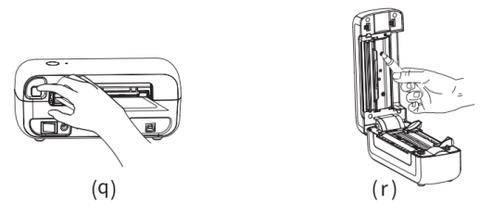
> Als het papier vastloopt, schakel de printer uit en laat de printkop afkoelen. Open de klep (zie de afbeelding q). Controleer op resten op de printkop en de aandrukrol. (Elke alcoholpad van 70% werkt. Zie de afbeelding r) Sluit vervolgens de klep stevig na het drogen. Druk stevig op de klep om te bevestigen dat deze volledig is gesloten, dan kunt u printen.


 Veiligheidsinstructies

> Raak de printkop niet aan. De printkop kan erg heet worden na het printen van etiketten.
> Buig de stroomkabel niet overmatig of leg er geen voorwerpen op.
> Gebruik de printer niet als u onregelmatigheden constateert omdat deze kunnen leiden tot brand of elektrocutie.
> Houd de printer buiten bereik van kinderen.
> Gebruik alleen goedgekeurde accessoires en probeer het apparaat niet zelf te demonteren of te repareren.
> Houd de printer uit de buurt van water en andere voorwerpen die de onderdelen kunnen binnendringen.
> Ontkoppel de printer wanneer deze gedurende lange tijd niet wordt gebruikt.
 

 Ondersteuning

Uw Phomemo is gedekt door een garantie van één jaar.

In het onwaarschijnlijke geval dat u problemen ervaart met uw printer, neem dan contact op met de prioriteitsklantenservice van Phomemo om snel probleemoplossingstips of een vervanging te ontvangen.

Contactgegevens:

Voor alle vragen en/of suggesties, bel dan het Phomemo-team op +1 855 957 5321, of mail naar support@phomemo.com, of bezoek www.phomemo.com en klik op "Support".

Whatsapp 1: +86 13928088284                   Whatsapp 2: +86 15338193665
Skype 1: Phomemo Team-Jessie             Skype 2: Phomemo Team-Helen

Voor how-to-video's, onderdelen en volledige garantiedetails, bezoek dan www.phomemo.com