M200 Gebruiksaanwijzing
————————————————————————————————
Lees deze instructie zorgvuldig door voordat u dit product gebruikt en bewaar deze goed.
01 Inhoud van de verpakking
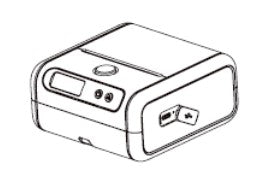
① Printer*1
② Gebruikershandleiding *1
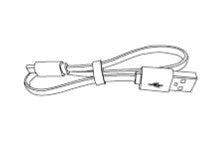
③ USB-datakabel * 1
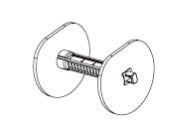
④ Verstelbare plaat * 1
02 Productbeschrijving
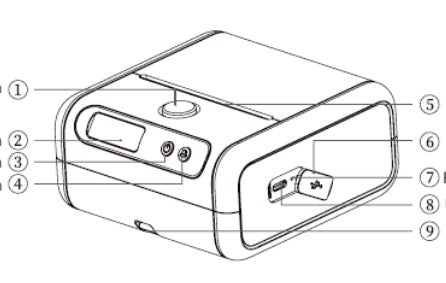
① Openingsknop * 1 ⑤ Papieruitvoer
② Scherm ⑥ Stofdicht rubberen klepje
③ Aan/uit-knop ⑦ Reset-gaatje
④ Toevoerknop ⑧ USB
⑨ Koordgat
In- / uitschakelen:
① Druk 1,5 seconden op de aan/uit-knop om de printer in te schakelen.
② Om de printer uit te schakelen, drukt u 1,5 seconde op de aan/uit-knop.
Toevoeren:
① Labelpapier / Zwartmerk-label: Druk op de toevoerknop om de tape naar de juiste plek te voeren en deze klaar te maken voor het printen van de volgende tape.
② Continu papier: Druk op de toevoerknop om het papier door te voeren; het stopt wanneer u de knop loslaat.
Systeeminstellingen:
① Druk 1 seconde op de aan/uit-knop om naar de instellingeninterface te schakelen.
② Druk op de toevoerknop om door de optielijst te scrollen en selecteer door op de aan/uit-knop te drukken.
③ Druk 1,5 seconden op de aan/uit-knop om terug te keren naar de hoofdpagina.
Instellingen herstellen:
① Druk 1 seconde op de aan/uit-knop om naar de instellingeninterface te schakelen.
② Druk 1 seconde op de toevoerknop om door de optielijst te scrollen en selecteer door op de aan/uit-knop te drukken.
③ Druk 2 seconden op de aan/uit-knop om terug te keren naar de hoofdpagina.
④ Fabrieksinstellingen herstellen: druk op de toets om naar de startpagina te gaan, selecteer fabrieksinstellingen herstellen en druk vervolgens op de papiertoets om het "herstellen van de fabrieksinstellingen" te voltooien.
03 Scherminformatie
Logo-gids
Bluetooth:
Wanneer de printer verbonden is met Bluetooth, zal dit logo oplichten. Dit logo knippert tijdens het overdragen van gegevens.
Instelling /Overdracht:
Wanneer u een USB-kabel gebruikt, wordt dit logo als volgt weergegeven: Als u kort op de aan/uit-knop drukt, schakelt de printer naar de instellingsmodus en wordt het logo van de instellingsmodus weergegeven.
Klep geopend:
Dit geeft aan dat de papierklep open staat of niet correct gesloten is. Er verschijnt een bericht dat de papierklep open staat.
Papiertoestand:
Als de papierrol niet correct is geplaatst of als het papier op is, zal dit logo oplichten en verschijnt er een bericht dat er geen papier is. Zodra het papier wordt gedetecteerd, krijgt u een bevestiging zodat u verder kunt gaan.
Printtoestand:
Dit licht op terwijl de printer aan het printen of voeren is.
Externe voeding:
Dit licht op wanneer de printer is aangesloten op een stroombron.
Batterij opladen:
Laad uw printer op wanneer het batterijicoon begint te knipperen.
Tekstgedeelte:
Dit gedeelte toont relevante tekstinformatie.
Scherminstellingen
|
Opties
|
Parameter
|
|
Taal
|
Engels, Chinees
|
|
Printdichtheid
|
1 (Lichtst), 2, 3, 4 (Licht), 5, 6 (Normaal), 7, 8, 9, 10 (Dik), 11, 12, 13, 14, 15 (Diktst)
|
|
Printsnelheid
|
1 (Langzaamst), 2 (Langzaam), 3 (Normaal), 4 (Snel), 5 (Snelst)
|
|
Papiertype
|
Tussenpapier, continu papier, Zwartmerk-label
|
|
Automatische uitschakeling
|
5min, 15min, 30min, 1u, 2u, 4u, 8u, 24u, Niet uitschakelen
|
|
Instellingen herstellen
|
Herstellen naar fabrieksinstellingen
|
|
Firmwareversie
|
Firmwareversie weergeven
|
|
Apparaatadres
|
Apparaatadres weergeven
|
Schermmeldingen
|
Inhoud
|
Toestand
|
|
Uitschakelen
|
Batterij lager dan 1%
|
|
Printen
|
Regelmatig printen
|
|
Toevoeren
|
Druk op de toevoerknop
|
|
Oververhit, even wachten
|
Printkop is oververhit
|
|
Geen papier gedetecteerd
|
Geen papier in de lade of papier onjuist geplaatst
|
|
Klep geopend
|
De papierklep staat open
|
04 Apparaatparameters
|
Hardware
|
Naam:
|
Multifunctionele labelprinter
|
|
Model:
|
M200
|
|
Printtechnologie:
|
Direct thermisch
|
|
Maximale printbreedte
|
75mm
|
|
Soorten tape:
|
Thermosensitief label, thermosensitief continu papier
|
|
Labelformaat
|
80mmXΦ50mm (Max. breedte X Max. diameter)
|
|
Printsnelheid:
|
35-50mm/s (instelbaar, niveau 1-5)
|
|
Printconcentratie:
|
Instelbaar, niveau 1-15
|
|
Printresolutie:
|
203 dpi
|
|
Levensduur printkop:
|
50KM
|
|
Type verbinding:
|
Bluetooth 4.0
|
|
USB Type-C
|
|
Batterij:
|
2600mAh
|
|
Afmetingen printer:
|
11,9 x 17,5 x 5,8 cm
|
|
Input:
|
5V=2A
|
|
Voedingsmodus:
|
Micro USB
|
|
Lithiumbatterij
|
|
Bedrijfsinformatie
|
Besturingssysteem:
|
Windows 7 /8/10
|
|
Android
|
|
iOS
|
|
Instructieset:
|
ESC / POS
|
|
Barcode:
|
1D barcode
|
|
Bedrijfstemperatuur:
|
5℃-50℃
|
|
Opslagtemperatuur:
|
-20℃-60℃
|
|
Bedrijfsvochtigheid:
|
20%-85%
|
|
Opslagvochtigheid:
|
5%-95% (Niet-condenserend)
|
05 De papierrol plaatsen
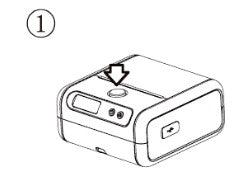
① Druk voorzichtig op de "open"-knop om de papierlade te openen.
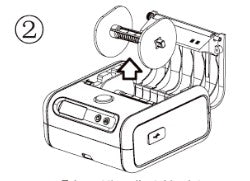
② Haal de verstelbare plaat eruit en verwijder het linkerpaneel.
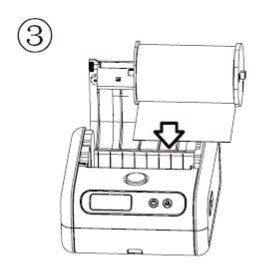
③ Plaats de papierrol erin (de bedrukte kant moet aan de onderkant zitten en duw hem naar rechts) De scheidingstik moet aan de bovenkant zitten; Let op de positie van de papierrolhouder zoals afgebeeld.
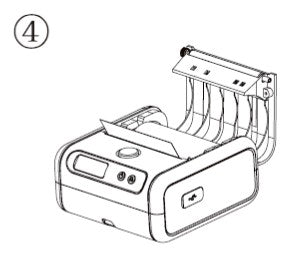
④ Richt de verstelbare plaat op beide sleuven en plaats hem langzaam in de papierhouder.
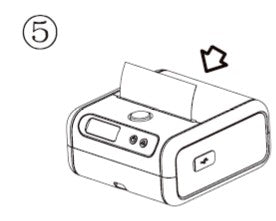
⑤ Trek het papier eruit (Trek het papier ongeveer 15 mm uit de papierhouder ) en sluit de papierklep, zorg ervoor dat de papierhouder is gesloten.
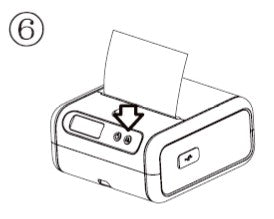
⑥ Druk 2 sec op de aan-knop om de printer in te schakelen, druk op de voedingstoets om één plaat te voeren. Verbind met de App, begin ermee te werken.
06 Probleemoplossing
|
Veelvoorkomend probleem
|
Oplossing
|
|
Hoewel er papier in de houder is gevoerd, wordt er nog steeds geen papier op het scherm gedetecteerd. Wat is er aan de hand?
|
Raadpleeg de instructies en controleer of het papier aan de juiste kant van de printer zit. Trek het papier een beetje uit de uitgang, zodat het tussen de bovenste en onderste papiersensoren zit, en sluit de houderklep.
|
|
Wat als er geen reactie is na langdurig indrukken van de aan-knop?
|
De printer is mogelijk leeg. Start hem opnieuw op na een half uur opladen.
|
|
Wat als de printer automatisch uitschakelt?
|
(1)Controleer of de APP de automatische uitschakeltijd heeft ingesteld;
(2)Als de batterij te laag is, schakelt hij automatisch uit en moet hij tijdig worden opgeladen.
|
|
Wat als de printer weigert op te laden?
|
(1)Laat hem minstens een half uur opladen;
(2)Handmatige reset. Naast de oplaadpoort van de printer bevindt zich een resetgat ( reset hole ). Druk er met een naald 1-2 seconden op en laat los;
(3)Controleer of de oplader 5V-1A of 5V-2A gebruikt voor het opladen:
(4)Vervang de oplader of gebruik een ander stopcontact;
(5)Als de bovenstaande methode nog steeds niet werkt, neem dan contact op met de lokale dealer voor vervanging;
|
|
Printer crasht
|
(1)Druk op de aan-knop om te annuleren
(2)Handmatige reset. Naast de oplaadpoort van de printer bevindt zich een resetgat ( reset hole ). Druk er met een naald 1-2 seconden op en laat los;
|
|
Wat als het papier na het printen leeg is?
|
(1)De papierrol is verkeerd om geplaatst. Leg het printpapier in de andere richting, zorg ervoor dat de juiste bedrukte kant naar beneden zit, en houd hem aan de rechterkant.
(2)Als het papier leeg is tijdens de gap, controleer dan of in het menu van het printerdisplay correct "labelpapier" is geselecteerd.
|
|
Wazige geprinte inhoud
|
(1)Controleer of de labelrol binnen de bewaartermijn is of dat er vreemde stoffen op zitten, maak hem schoon of vervang hem door een andere.
(2)Reinig volgens de instructies het printgebied met een alcoholische doek om ervoor te zorgen dat er geen vuil op de printkop zit.
|
|
Veelvoorkomend probleem
|
Oplossing
|
|
Indirect overslaan of onvolledige geprinte inhoud
|
(1)Reinig de thermistor van de printer en de papieruitgang volgens de instructies:
(2)Plaats de papierrolhouder nog een keer en druk handmatig één keer op de papiervoedintoets om de printer de positie van de papiergap te laten herkennen.
(3)Controleer of het papierformaat en de softwareprinttemplate overeenkomen.
|
|
Hoe los je het probleem op dat de printer niet soepel draait of dat er tijdens het papiervoeren of printen een voedingsfout optreedt
|
(1)De papierrolhouder zit te strak of zit vast. Over het algemeen is een geschikte ruimte van ongeveer 1 mm tussen de rol en de zijwanden nodig, zodat het papier soepel kan worden gevoerd zonder papierstoringen.
(2)Reinig volgens de instructies het printgebied en de papieruitgang van de printer met een alcoholische doek, voel met je hand aan het printgebied om te controleren of het niet plakkerig is, en probeer vervolgens te printen
|
|
Wat als meerdere mobiele telefoons tegelijkertijd zijn verbonden, maar de printer niet werkt
|
(1)Een printer kan alleen met één mobiele telefoon tegelijkertijd verbonden zijn, niet met meerdere tegelijk.
(2)Wanneer je verbinding maakt met een andere telefoon, verbreek dan eerst de verbinding met de huidige telefoon.
|
07 Productgarantie
Bedankt dat u voor Phomemo hebt gekozen.
1. De gratis garantieperiode is 1 jaar vanaf de aankoopdatum.
2. Binnen 30 dagen na ontvangst door de gebruiker kan de gebruiker kiezen om het product te retourneren.
08 Uitsluitingen van de garantie
De garantie vervalt onder de volgende omstandigheden:
1. De garantieperiode is verstreken.
2. Het originele garantie-/onderhoudsbewijs is niet overlegd.
3. Het garantie-/onderhoudsbewijs is beschadigd (bijv. gescheurd of veranderd). Productinformatie is gewijzigd.
4. Schade veroorzaakt door onbevoegde reparatie, demontage, etc.
5. Schade veroorzaakt door menselijke fouten.
6. Schade veroorzaakt door natuurrampen zoals aardbevingen, overstromingen, stormen, blikseminslag of externe rampen zoals brand en instortingen.
7. Uitval of schade veroorzaakt door extreme omstandigheden (olie, stof, vocht, direct zonlicht, etc.) of het niet gebruiken of onderhouden volgens de handleiding.



 IT
 EU