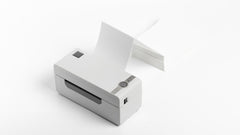
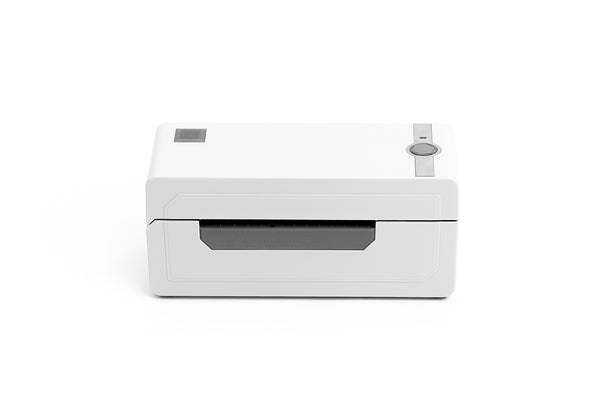
De Phomemo-printer is een zeer veelzijdige printer. U kunt er barcodes, verzendlabels, naamkaartjes, magazijnlabels, voedingswaardelabels, Amazon FBA-labels en labels van alle formaten mee printen. Hij print zonder inkt of cartridges. Dankzij zijn voordelige, betrouwbare en zeer efficiënte kenmerken is hij de perfecte partner voor uw bedrijf.
Neem even de tijd om de installatievideo te bekijken. Deze leidt u stap voor stap door de installatie van de printer.
> Neem even de tijd om deze gebruikershandleiding grondig te lezen.
Onjuist gebruik kan leiden tot beschadiging van de printer of letsel aan uzelf.
1.Zorg ervoor dat de printer UIT staat. De aan/uitknop staat op O. (I:Aan; O:Uit)
2.Sluit de stroomkabel aan op de voeding.
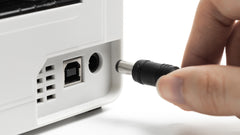
3.Steek de kabel van de voeding in de ronde DC-voedingsaansluiting van de printer.
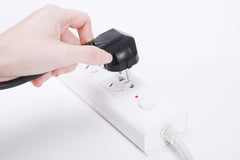
4.Steek de stroomkabel in het stopcontact.
5.Sluit de USB-kabel aan op de printer.
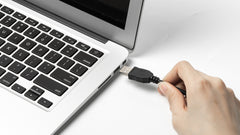
6.Sluit het andere uiteinde van de USB-kabel aan op de computer.
7.Zet de printer AAN met de aan/uitknop (I:Aan; O:Uit)
STAP 2 Labels laden
De Phomemo-printer kan labels met een breedte van 1,89 tot 4,33 inch (48 tot 110 mm) afdrukken. Om op verschillende labels correct af te drukken, moet de printer vóór het afdrukken uw labelformaat herkennen.
> Om de automatische labelherkenning uit te voeren,
volgt u deze stappen:
1.Zet de printer AAN. (I:Aan; O:Uit)
2.Stel de papiergeleider af op het labelformaat.
3.Plaats het label en zorg ervoor dat het recht en glad is, zoals afgebeeld.
Opmerking: De bedrukte zijde moet naar boven gericht zijn
.4.Zorg ervoor dat de printer het label automatisch oppakt
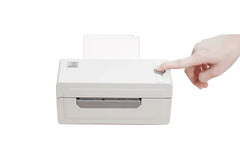
5.Houd de Feed-knop ingedrukt tot u één piep hoort, laat de Feed-knop dan los.
6.De printer beweegt het label heen en weer om de tussenruimte te leren.
OPMERKING: Voer de labelformaatherkenning elke keer uit wanneer u uw label wijzigt. (Zie afbeelding 5 & 6)
STAP 3 De driver downloaden
> Ga verder naar het installeren van de driver
Methode 1:
Download de nieuwste printerdriver vanaf de bijgevoegde USB-driver.
Methode 2:
Download de nieuwste driver vanaf
www.phomemo.com -> Shipping Label Printer -> PM-246 Pro Printer Driver
STAP 4 Driver installeren
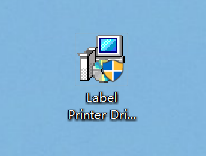
>Voer de gedownloade software uit vanaf de hierboven aangegeven website of USB-driver en volg de aanwijzingen om de installatie te voltooien.
(Mac Driver Installer) (Win Driver Installer)
Opmerking: Zorg ervoor dat de printer is aangesloten en ingeschakeld voordat u de installatie start!
▶Als de installatie niet slaagt, neem dan contact met ons op.
TEL: +1 855 957 5321 (ALLEEN VS.)
Service-tijden: ma-vr 9.00-17.00 uur (US EST)
E-mail:support@phomemo.com
WhatsApp: +86 13928088284 / +86 15338193665
Skype : Phomemo Team-Jessie / Phomemo Team-Helen
Neem contact met ons op via live chat of WhatsApp, scan de QR-code:
●Zoek naar het model van uw aangekochte printer (bijv. PM-246 Pro)
●U vindt de instructievideo's voor een eenvoudige installatie
STAP 4.1 Beveiligings- en privacyinstellingen voor macOS
(1) Dubbelklik op de "pkg"-installatiebestand om te beginnen.
(2) Als de driver niet kan worden geopend, geef er dan eerst toestemming voor. Klik op "OK" en volg de onderstaande stappen om het macOS-systeem de installatie te laten verwerken.
(3) Klik op de linkerbovenhoek en ga naar "Systeemvoorkeuren".
(4) Selecteer "Beveiliging&Privacy".
(5) Klik onder "Algemeen" op "Toch openen" om de installatie te voltooien.
(6) Vul het wachtwoord van uw Mac in. Klik vervolgens op "Instellingen wijzigen".
Opmerking: Als u geen wachtwoord hoeft in te stellen, slaat u deze stap over.
(7) Klik op "Openen" en ga verder met het installeren van de driver.
STAP 4.2 Driver installeren voor macOS
(1) Volg de installatiestappen totdat u de melding ontvangt
"Installatie geslaagd".
(2) Klik op de linkerbovenhoek en ga naar "Systeemvoorkeuren".
(3) Selecteer "Printers & scanners"
(4) Klik op "+" om een printer toe te voegen
(5) Selecteer "Thermische labelprinter"-> Klik onder "Gebruik" op "Software selecteren"
(6) Selecteer "LabelPrinter Label Printer" en klik op "OK"
(7) Klik op "Toevoegen"
STAP 4.3 Printerinstellingen voor macOS
(1) Print een voorbeeldlabel: Open het gewenste bestand (bijv. een PDF met Voorbeeld).
(2) Klik op "Bestand" en kies "Afdrukken".
(3) Selecteer "Details weergeven".
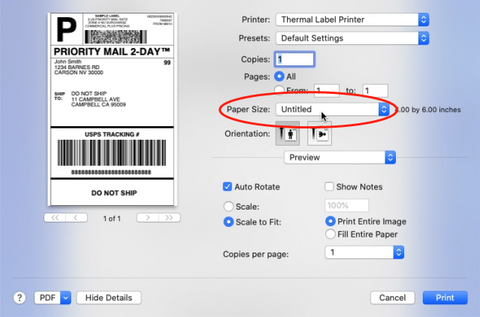
(4) Kies een papierformaat uit "Papierformaat".
①Als er geen geschikt labelformaat voor u beschikbaar is, klik dan op "Aangepaste formaten beheren" om het formaat toe te voegen.
②Vul de breedte en hoogte in en klik vervolgens op "OK".
(5) Selecteer "Printerfuncties" in "Voorbeeld". Hier kunt u printerinstellingen zoals "Media-detectie", "Donkerte" en "Afdruk snelheid" instellen.
① Selecteer het papiertype in "Media-detectie". Kies uit "Continu", "Tussenruimte" of "Zwarte lijn".
② U kunt de afdruk snelheid en de donkerte van uw afdrukken wijzigen (een hoger getal betekent een hogere donkerte)
(6) Klik na installatie op "Print"
STAP 4.1 Installatie van de Windows-driver
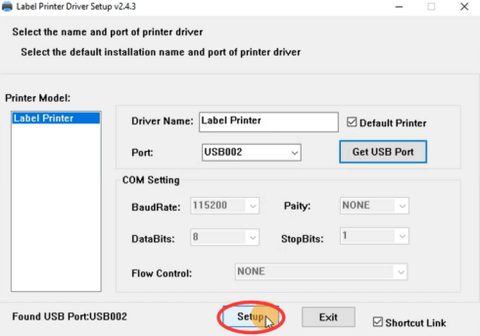
(1) Dubbelklik op de installatiebestand om te beginnen. Volg de instructies om de installatie te voltooien.
①Klik op "USB-poort verkrijgen" om te controleren aan welke USB-poort de etiketprinter is aangesloten.
②Klik op "Instellen" om de USB-poort in te stellen.
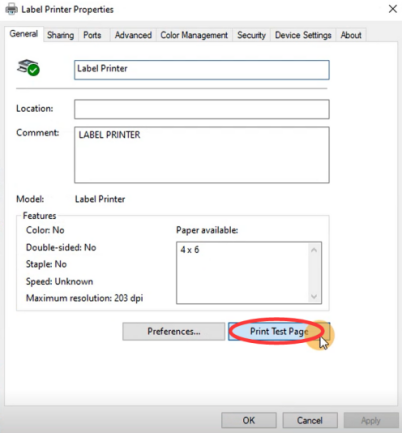
(2)Om te controleren of de printer succesvol is aangesloten:
①Klik met de rechtermuisknop op "Deze pc", kies "Eigenschappen",
klik vervolgens op "Configuratiescherm"-> "Apparaten en printers"
②Klik met de rechtermuisknop op "Etiketprinter" -> "Printereigenschappen"
-> Klik op "Testpagina afdrukken"
STAP 4.2 Windows: printerinstellingen
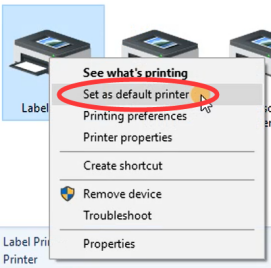
(1) Instellen als standaardprinter
Klik met de rechtermuisknop op "Etiketprinter" -> "Instellen als standaardprinter"
(2) Selecteer het papiertype
①Klik met de rechtermuisknop op "Etiketprinter" -> kies "Printervoorkeuren"
②Ga naar "Pagina-instelling".
U kunt het gewenste formaat kiezen bij "Papiernaam"
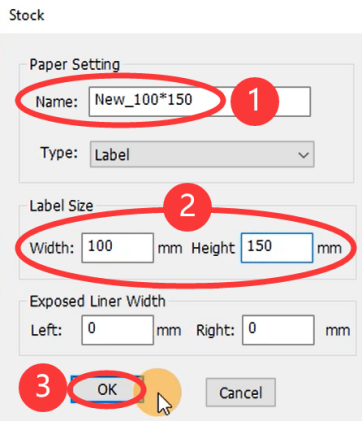
③Als er geen geschikt etikethoekformaat voor u beschikbaar is, klikt u op "Nieuw" om het gewenste formaat aan te maken.
④Wijzig de papiernaam en voer de breedte en hoogte in, klik vervolgens op "OK"
(3) Afdruksnelheid en donkerte instellen
U kunt de afdruksnelheid en de donkerte van uw printer wijzigen (een hoger getal betekent een grotere donkerte) en vervolgens op "OK" klikken.
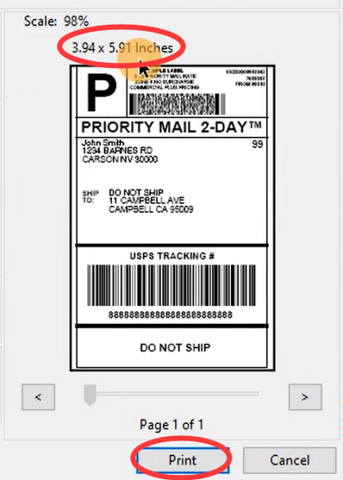
(4) Een proefetiket afdrukken: open een gewenst bestand (bijv. een PDF).
①Klik op "Afdrukken"
②Selecteer de printer "Etiketprinter"
③Bekijk de voorvertoning en controleer het afdrukformaat, klik vervolgens op "Afdrukken".
LED-STATUS
Licht
Printerstatus
Ononderbroken groen
Stand-by en klaar
Rood en groen om en om knipperend
De printkop is oververhit
Langzaam rood knipperend
(om de 2 seconden een keer)
Papiertekort
Snel rood knipperend
(tweemaal per seconde)
De klep is niet gesloten
FEED-KNOP
Gewenste actie
Uitvoering
Hoe om een etiket over te slaan
Plaats het etiket en zorg dat het recht en glad is. Wanneer de printer in stand-by staat en klaar is om af te drukken, drukt u de Feed-knop gewoon één keer in (i.e. er wordt niets afgedrukt).
Hoe de fabrieksinstellingen te herstellen
Wanneer de printer in stand-by staat en klaar is, druk u de en houdt u de Feed-knop ingedrukt tot u "Piep Piep Piep" hoort, en laat de Feed-knop dan los. Zet de stroom uit en daarna weer aan. Plaats het etiket en zorg dat het recht en glad is. Voer de automatische etiketidentificatie uit om de instellingen te herstellen.
Hoe de automatische etiketidentificatie uit te voeren
(etiket met ruimte)
Plaats het etiket en zorg dat het recht en glad is. Wanneer de printer in stand-by staat en klaar is, druk u en houdt u de Feed-knop ingedrukt tot u één piep hoort, en laat de Feed-knop dan los.
Hoe een testpagina af te drukken
Plaats het etiket en zorg dat het recht en glad is. Wanneer de printer in stand-by staat en klaar is, druk u en houdt u de Feed-knop ingedrukt tot u "Piep Piep" hoort, en laat de Feed-knop dan los.
Onderhoud
▶Stappen voor het reinigen van de printkop
1.Zet de printer uit, verwijder de stroomkabel en open de klep door de ontgrendelingshendels naar voren te duwen. (Zie afbeelding 1)
2.Wacht tot de printkop is afgekoeld. (De printkop kan erg heet zijn na het afdrukken)
3.Reinig de printkop grondig met een alcoholdoekje (NOCHTS WATER). (Zie afbeelding 2)
4.Wacht tot de alcohol volledig is verdampt, en sluit vervolgens de klep.
5.Sluit de stroomkabel aan en druk een testpagina af om te controleren of de printkop schoon is.
LET OP
Zorg ervoor dat de stroom uit staat wanneer u onderhoud verricht.
Raak het oppervlak van de printkop, de rol of de sensoren niet aan en beschadig ze niet.
PRO Tips
1.Vermijd het gebruik van etiketten van slechte kwaliteit, omdat deze de printer kunnen beschadigen
2.Reinig regelmatig de printkop.
3.Plaats de printer elke keer in dezelfde USB-poort van uw computer. Zo voorkomt u dat er meerdere kopieën van de printer in uw besturingssysteem worden aangemaakt.
4.Als het papier vastloopt, raadpleeg dan "Stappen voor het reinigen van de printkop" onder "Onderhoud".
Veiligheidsvoorschriften
1.Buig de stroomkabel niet overmatig en leg geen voorwerpen op de kabel.
2.Houd de printer buiten bereik van kinderen.
3.Gebruik alleen goedgekeurde accessoires en probeer het apparaat niet zelf te demonteren of te repareren.
4.Houd de printer uit de buurt van water en andere voorwerpen die de onderdelen kunnen beschadigen.
5.Ontkoppel de printer wanneer deze gedurende lange tijd niet wordt gebruikt.
6.Gebruik de printer niet als u onregelmatigheden constateert, omdat deze tot brand of elektrocutie kunnen leiden.
7.Raak de printkop niet aan. De printkop kan erg heet worden na het afdrukken van etiketten.
Phomemo is een geregistreerd handelsmerk van Quin Technology Co.,Ltd
Snelle en betrouwbare verzendingWordt binnen 48 uur verzonden
Plug & Print-installatieCompatibel met meerdere platforms
30 dagen risicovrije proefperiodeTest het in je workflow
1 jaar garantieProfessionele ondersteuning
Vergelijkingsproducten
PHOMEMO
Meld u aan voor 10% korting
Meld je nu aan en ontvang een cadeau bij je eerste bestelling!
U kunt zich aanmelden om meldingen te ontvangen via e-mail en zich op elk moment af te melden.
Het maken van een selectie leidt tot het verversen van de volledige pagina.
Opent in een nieuw venster.
You seem to be shopping from Europe.
AU
EU
You are currently on our US Store.
Switch to the EU Store to enjoy:
🎁 10% OFF your first order
⚡ Faster local shipping & EUR pricing
We use cookies to ensure the best experience on our website and assist with our marketing efforts. By
continuing to browse, you agree to our cookie policy.





















 AU
 EU