ラベルに白い斑点があるのはなぜですか?
プリンターの電源を切ります。カバーを開け、アルコールパッドを使ってプリントヘッドとプラテンローラーを拭き取ります。(70%アルコールパッドであればどれでも構いません。)部品が乾くまで2~3分待ち、カバーを閉じてラベルプリンターの電源を入れます。注:カバーをしっかりと押して、完全に閉じていることを確認してください。
私のプリント は 貧しい 品質 ?
ほとんど の その 貧しい 印刷 結果 は 印刷された と 低い 品質 ソース ファイル。 印刷 その サンプル ラベル に テスト もし あなたの
プリンター は 働く 良い。 これ ラベル は 提供された で 標準 品質 そして すべき 印刷 明らかに。 変化 その ラベル 同じラベルを印刷する前に、コンピューターでサイズを 4 x 6 インチに変更します。
もし のみ いくつかの 部品 の その ラベル または 1つの 少し ラベル は ない 印刷された 明らかに、 その 理由 5月 なれ 1つ の その 続く:
(1)表紙 は ない 完全に 閉鎖
しっかりと プレス その カバー に 確認する それ それ もっている された 完全に 閉店しました。
(2) 品質 の ラベル 紙
その 暗闇 の その ラベル 依存する の上 その ラベル メーカー。 高い 品質 ラベル 生産する 暗い プリント。
(3)マージン そして 紙 サイズ
お願いします 作る もちろん その ラベル サイズ は 正しい 前に 印刷。 もし その コンテンツ 超過 その ラベル サイズ、 その プリンター 5月
"縮む" その サイズ に 1つの 小さい サイズ 結果として で 色あせた コンテンツ。
注記: もし あなた は 印刷 4 × 6 インチ ラベル、 その サンプル 4 × 6 インチ ラベル すべき 取る 上 その 満杯 幅 そして
身長 の あなたの ラベル。
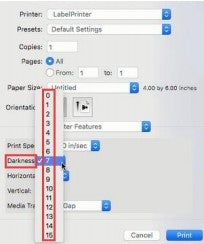
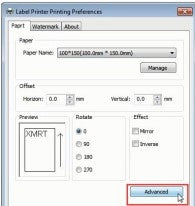
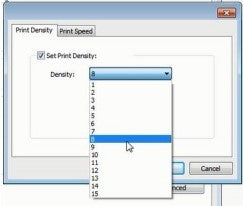
(4) 印刷 密度 そして スピード: フォローする これら 手順 に セット 上 印刷 密度 そして スピード。
マック:
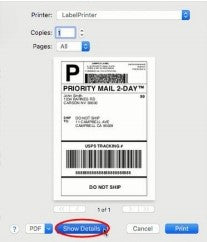
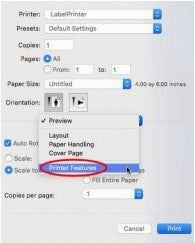
開ける デシred ファイル そして 印刷->「表示」をクリック 「詳細」->「プレビュー」で「プリンターの機能」を選択し、濃度(0~15)を変更できます。
ウィンドウズ:
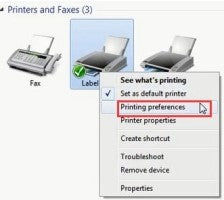
開ける 「プリンター そして デバイス -> 右 クリック の上 "ラベル 「プリンタ」->「印刷リファレンス」->「詳細設定」->「印刷密度」(1~15)を選択
注記: 設定 その 密度 あまりにも 高い 5月 原因 いくつかの 不要 暗い 線 および/または その ラベル 取得 あまりにも 熱い プリントヘッドに付着します。
(5)ほこり または 接着剤 の上 その プリントヘッド
開ける カバー そして 使用 その アルコール パッド に ワイプ その プリントヘッド そして プラテン ローラー クリーン。 (どれでも 70% アルコール パッドが機能します。) コンポーネントが乾燥するまで 2 分間待ってから、カバーを閉じてラベル プリンターの電源を再度オンにします。
ラベルに白い斑点が出るのはなぜですか?
1. プリンターの電源を切ります。カバーを開け、アルコールパッドでプリントヘッドとプラテンローラーを拭いてください(70%のアルコールパッドであれば問題ありません)。部品が乾くまで2〜3分待ち、カバーを閉めてラベルプリンターの電源を入れます。注意:カバーが完全に閉まっていることを確認するため、しっかりと押して閉めてください。
印字の品質が悪いのはなぜですか?
1. 多くの場合、印字品質が悪いのは元のファイルの品質が低いためです。プリンターが正常に動作しているか確認するためにサンプルラベルを印刷してください。このラベルは標準品質で提供されており、はっきり印字されるはずです。同じラベルを印刷する前に、コンピューターでラベルサイズを4x6インチに変更してください。





 AU
AU
 EU
EU