物流ラベルプリンター
クイックスタートガイド
コンテンツ
素早い Sタルト Vアイデア------------------------------------- 1
製品概要------------------------------------ 2
ステップ1: プリンターが起動しました------------------- 3
ステップ2:ラベルの読み込み -------------------------------- 5
ステップ3: ドライバーをダウンロードする-----------------------7
ステップ4: ドライバーのインストール-------------------------------------------8
のために メートル交流OS
ステップ4-1: macOS: セキュリティとプライバシー 設定----- 9
ステップ4-2: macOS: ドライバー インストール------------- 12
ステップ4-3: macOS: プリンタの設定------------------ 15
勝利のためにダウズ
ステップ 4-1: Windows: ドライバ インストール----------19
ステップ4-2: Windows: プリンタのセットアップ-------------- 21
フィードボタンの導入---------------------- 25
ステータスライトの導入----------------------- 26
メンテナンス------------------------------------------ 27
プロのヒント------------------------------------------------ 28
安全に関するお知らせ----------------------------------------- 28
質問クイックスタートビデオ
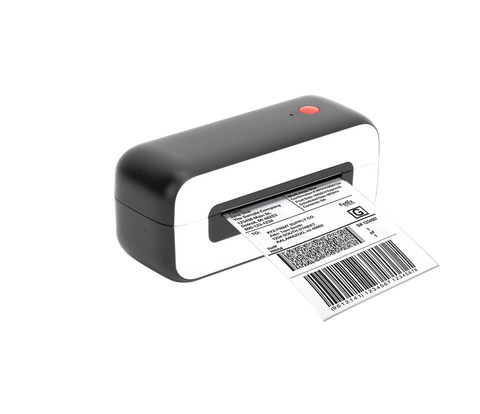
Phomemoプリンターは非常に高性能なプリンターです。 バーコード、配送ラベル、名札、倉庫ラベル、食品栄養ラベル、Amazon FBAラベル あらゆるサイズのラベル それと一緒に。 印刷します 必要とせずに インクまたはカートリッジ。 経済的で信頼性が高く、効率の高い機能を備えた、ビジネスに最適なパートナーです。
ぜひ 短い 時間 に 時計 その セットアップビデオあなたを導きます を通して 設定 段階的に処理します。
https://phomemo.com/pages/pm246s
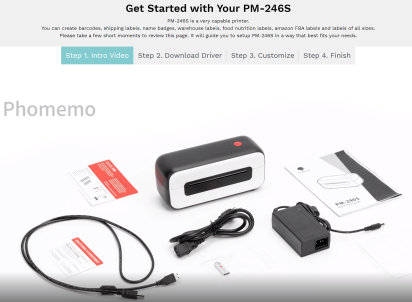
製品概要
パッケージ内容
プリンター*1、電源コード*1、電源アダプター*1、USBケーブル*1、USBドライバー*1、クイックスタートガイド*1、スタートラベル*1、TCアダプター*1
プリンターのコンポーネント
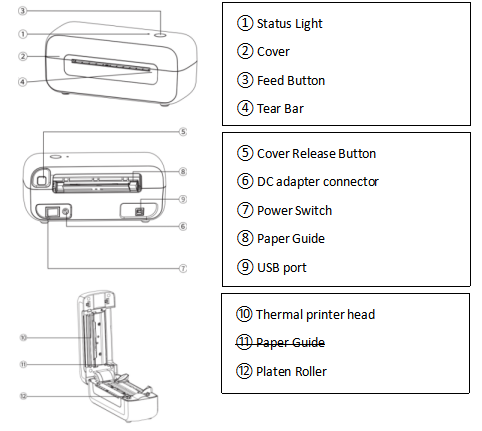
> 少し時間を取って、 読む このユーザーガイド。 誤った操作は、 プリンターまたは身体的な傷害を引き起こす可能性があります。
ステップ1 プリンターを起動する
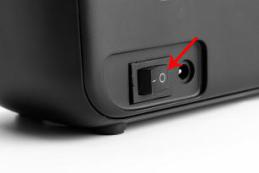 | 1.プリンターの電源がオフになっていることを確認します。電源スイッチはOになっています。 (I:オン、O:オフ) |
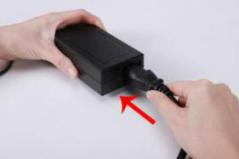 | 2.電源コードをアダプタに接続します。 |
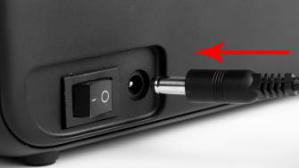 | 3.プラグ アダプター ケーブル プリンターの円形 DC アダプター コネクタに差し込みます。 |
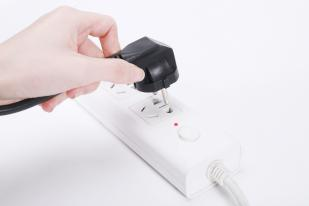 | 4.電源コードをソケットに差し込みます。 |
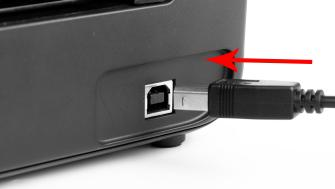 | 5.USBを接続する ケーブル プリンターへ。 |
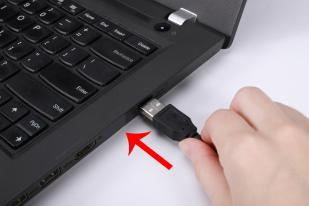 | 6.USB ケーブルのもう一方の端をコンピューターに接続します。 |
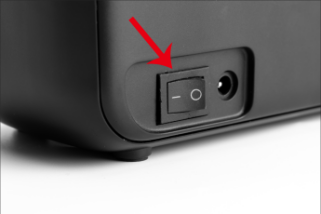 | 7.電源スイッチでプリンターの電源をオンにします(I:オン、O:オフ) |
ステップ2 ラベルの読み込み
Phomemoプリンターはラベル印刷に対応しています 幅の範囲 から 1" に 4.6"(25.4~117 mm)。異なるラベルに正しく印刷するには、 プリンターは識別する必要がある 印刷を開始する前にラベルのサイズを確認してください。
> に 実行する 自動ラベル識別、
次の手順に従ってください:
| 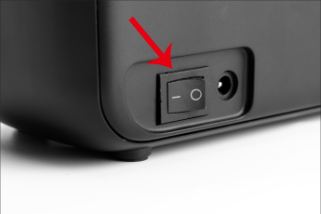 | 1. ターン の上 プリンター。 (I:オン、O:オフ) |
| 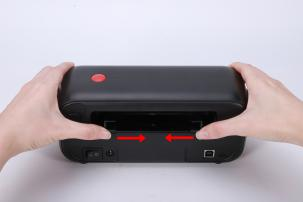 | 2. 用紙ガイドをラベルのサイズに合わせて調整します。 |
| 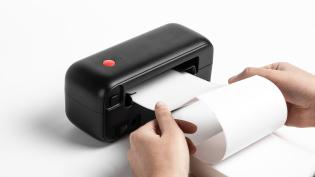 | 3. ラベルを挿入し、図のようにまっすぐで滑らかであることを確認します。 注意: 印刷面を上にしてください。 |
|  | 4.ラベルがプリンターによって自動的にキャッチされていることを確認します。 |
| 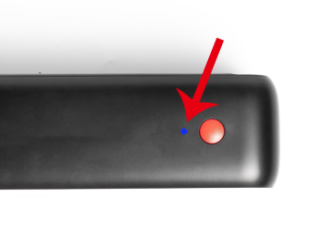 | 5.フィードボタンを押し続けます。 Blue ライトが2回点滅したら、フィードボタンを放します。 |
| 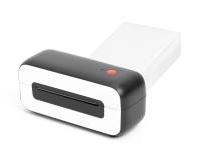 | 6. プリンターはラベルを前後に動かして、ラベルのギャップのサイズやその他の特性を学習します。 |
注意:ラベルを変更するたびに、ラベルサイズの識別を実行してください。(図5および6を参照)
> ドライバーのインストールに進む
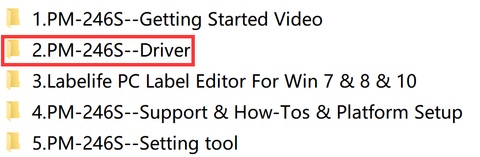
ステップ3 ドライバーをダウンロードする
方法1:
付属のUSBドライバから最新のプリンタドライバをダウンロードしてください。
方法 2:
最新のドライバーをダウンロードしてください
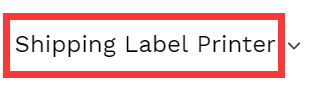
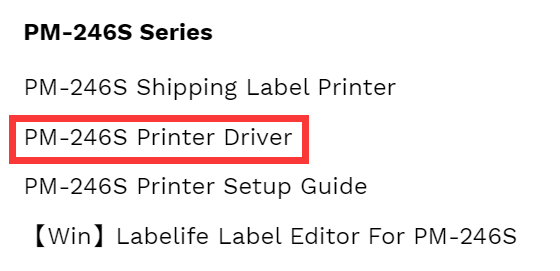
www.phomemo.com -> 配送ラベルプリンター -> PM-246S プリンタードライバー
ステップ 4 ドライバ インストール
> ダウンロードしたソフトウェアを実行してください ヒントに従ってください インストールを完了します。
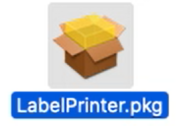
(Macドライバインストーラー) (Winドライバインストーラー)
注: インストールプリンターが接続され、電源がオンになっていることを確認してください。
▶インストールが成功しない場合は、お問い合わせください。
電話: +1 855 957 5321 (私たち のみ)
サービス時間: 月曜日から金曜日の午前 9 時から午後 5 時 (米国東部時間)
メールアドレス:support@phomemo.com
WhatsApp: +86 13928088284 / +86 15338193665
スカイプ: Phomemoチーム-ジェシー / Phomemoチーム-ヘレン
ライブチャットでお問い合わせください またはWhatsApp 以下のQRコードをスキャンしてください:


のために もっと ビデオ、 お願いします 訪問:
www.youtube.com
● 検索 のために 「フォメモ」 そして 行く に その 家 ページ
- 検索 のために プリンター モデル 購入した (i.e PM-246S)
- 探す その チュートリアル ビデオ のために 一つの 簡単 設定
ステップ4.1 セキュリティとプライバシー macOSの設定
(1)インストール手順に従って、
「インストールは成功しました」というメッセージ。
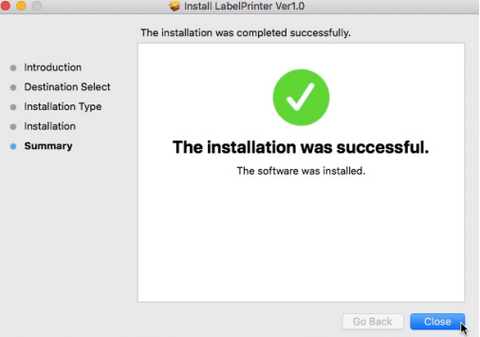
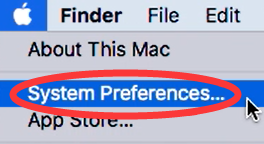
(2) クリック 「」をクリックして「システム環境設定」に進みます。
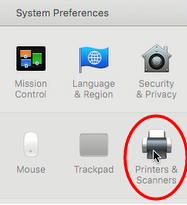
(3)選択 「プリンターとスキャナー」
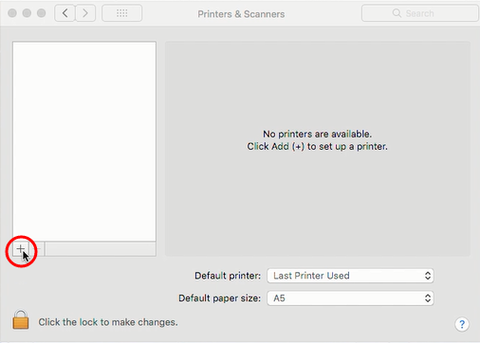
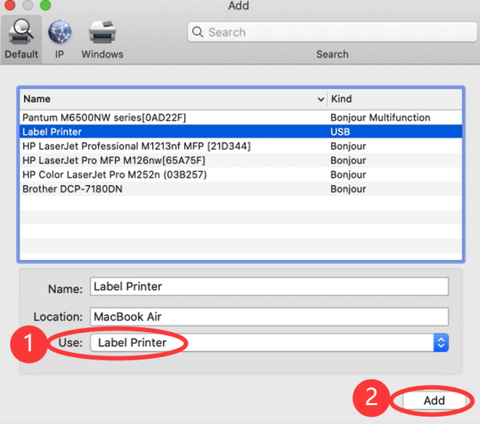
(4)「+」をクリック 追加する プリンター
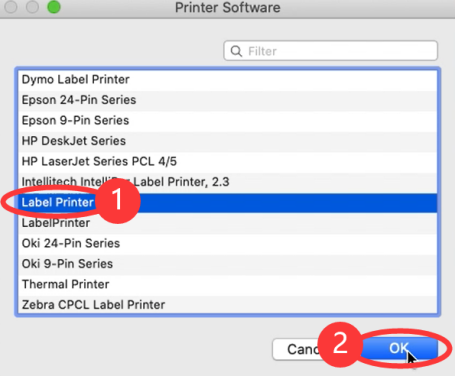
(5) 選択 「ラベルプリンター」->「使用」の下の「ソフトウェアを選択」をクリック
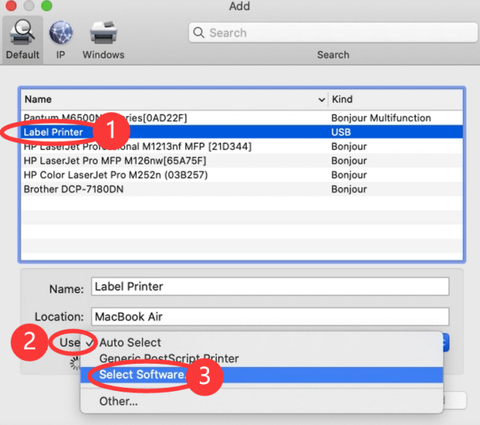
(6)「ラベルプリンター」を選択 「OK」をクリックします
(7)「追加」をクリック
ステップ4.3 プリンター Sセットアップ macOS用
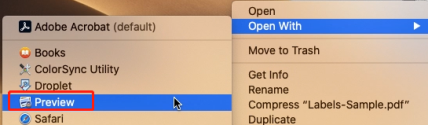
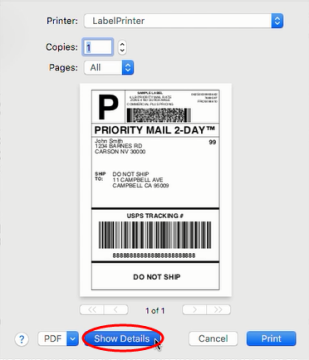
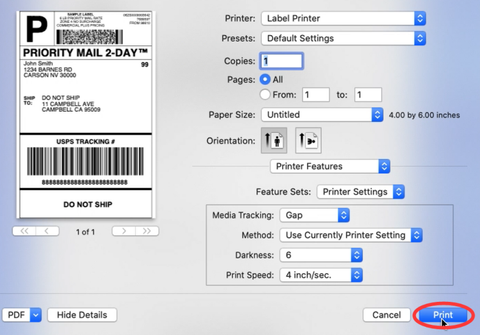
(1)サンプルラベルを印刷する: 図面を開くredファイル (e.g(PDF) プレビューを通じて。
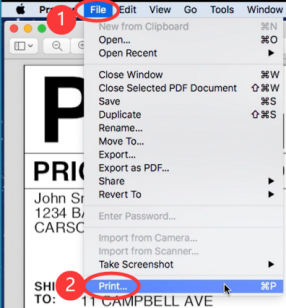
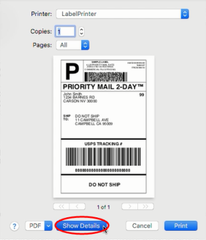
(2)クリック "ファイル" 選択してください 「印刷」。
(3)選択 「詳細を表示」。
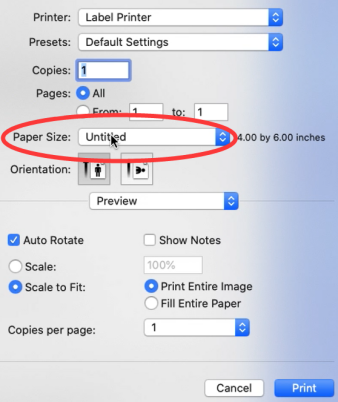
(4)用紙サイズを選択する から 「用紙サイズ」。
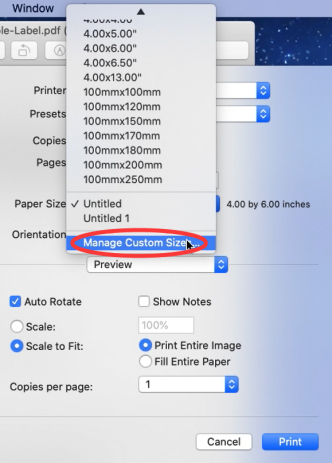
①適切なラベルサイズがない場合は、 クリック 「カスタムサイズの管理」 サイズを追加します。
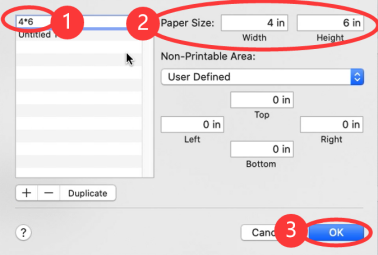
②幅と高さを入力してクリック "わかりました"。
(5) 「プレビュー」で「プリンタの機能」を選択すると、プリンタのプロパティを設定できます。 ここでは「メディアトラッキング」、「暗闇」など そして「印刷速度」。
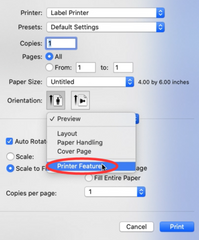
① 「メディアトラッキング」で用紙の種類を選択します。 「連続」、「ギャップ」 または 「Black ライン"。
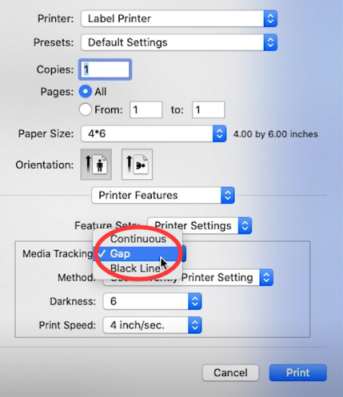
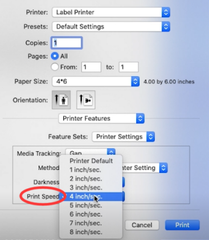
② 印刷速度と印刷の濃さを変更できます(数字が大きいほど濃くなります)
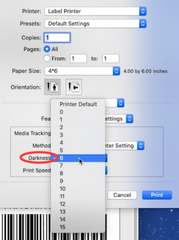
(6)設定後、「印刷」をクリック
ステップ4.1 Windows用ドライバのインストール
(1)インストーラをダブルクリックして起動します。 完了するまでインストール手順に従います。
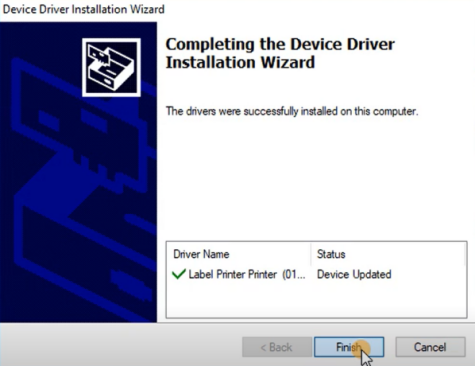
(2)プリンターが正常に接続されているかどうかを確認するには
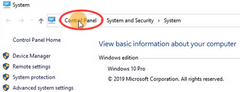
①「このPC」を右クリックし、「プロパティ」を選択し、
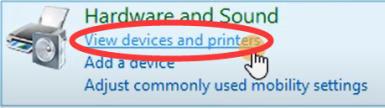
次に、「コントロールパネル」->「デバイスとプリンター」をクリックします。
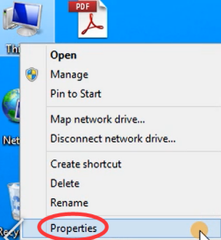
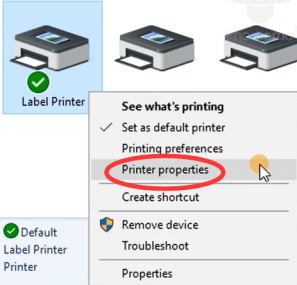
②「ラベルプリンター」を右クリック ->「プリンターのプロパティ」
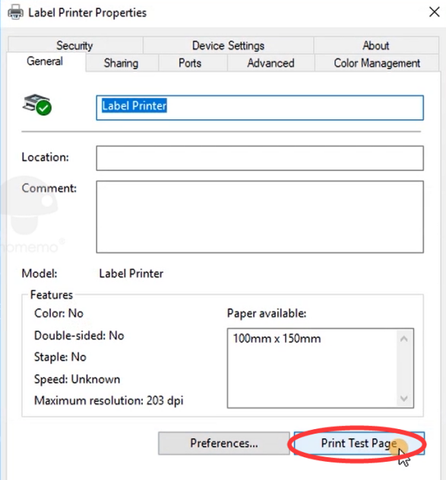
-> 「テストページを印刷」をクリックします
ステップ4.2 プリンター Sセットアップ Windows用
(1)Sデフォルトのプリンタとして設定
「ラベルプリンター」を右クリック ->「通常使うプリンターとして設定」
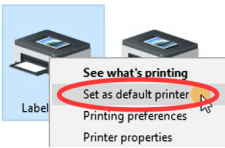
(2) 選択 1つの 紙の種類
①「ラベルプリンター」を右クリック ->「プリンタ設定」を選択
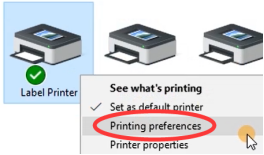
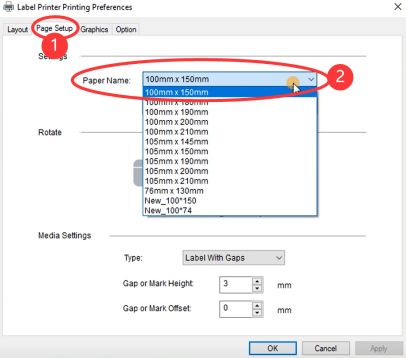
②「ページ設定」へ進みます。
「用紙名」で必要なサイズを選択できます
③適切なラベルサイズがない場合は、 「新規」をクリックして作成します 必要 サイズ。
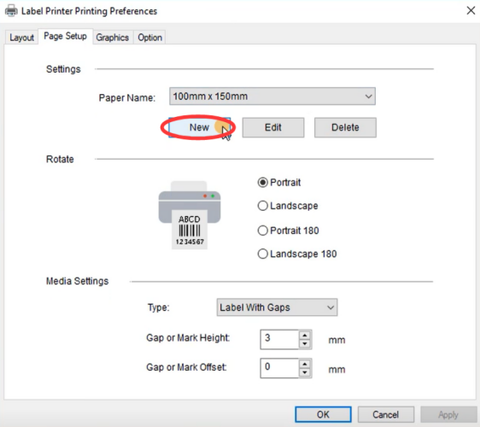
④論文名の変更 入力 幅と高さを決めたら「OK」をクリックします
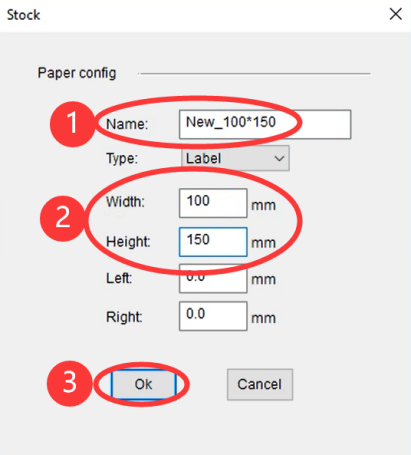
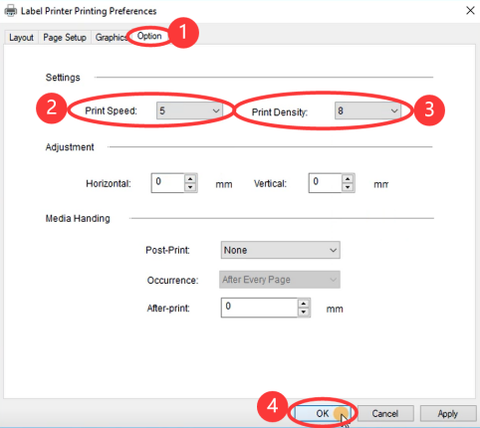
(3) 印刷速度と濃度を設定する
「オプション」へ移動
プリンターの印刷速度と濃度を変更できます (数字が大きいほど暗さが増します)「OK」をクリックします。
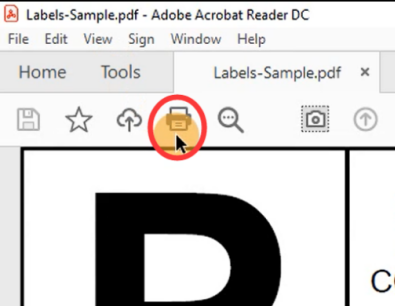
(4)サンプルラベルを印刷する: 開ける 1つの デシred ファイル(e.g(PDF)
①「 「
「
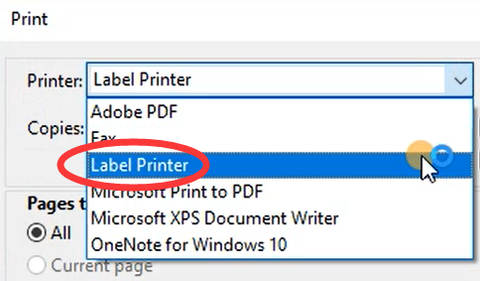
②プリンター「ラベルプリンター」を選択
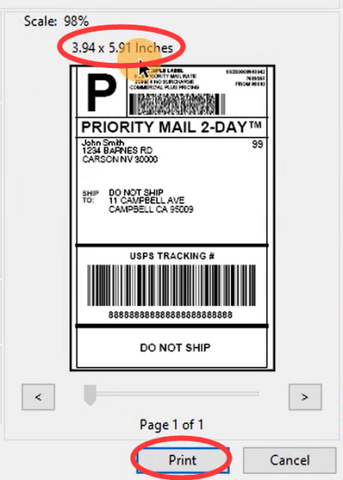
③プレビューで印刷サイズを確認し、「印刷」をクリックします。
LEDステータス ライト
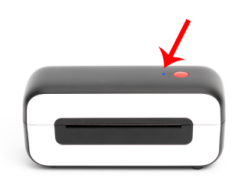
| 固体 Blue | 待機する そして準備完了 |
| Blue 点滅 ゆっくり | ラベル詰まりや ラベル検出エラー |
| Blue 速く点滅する | 間違ったメディア追跡 |
| 固体 red | プリンターヘッドが過熱しています |
| red 点滅 ゆっくり | 紙不足 |
| red 点滅 素早く | カバーが閉じられていない |
| 固体 Purple | 印刷 |
| Purple 点滅 素早く | 印刷を一時停止 |
フィードボタン
| デシred アクション | 実行 |
| ラベルをスキップ | プリンターがスタンバイ状態(印刷中ではない)になったら、フィード ボタンを 1 回押します。 |
| 工場出荷時の設定に戻す | ラベルを挿入し、まっすぐで滑らかであることを確認してください。プリンタが スタンバイ状態 そして準備完了、pレス そして フィードボタンを押し続けます 約10秒間 その Blue ライトが4回点滅する、その後フィードボタンを放します。 |
| 実行 自動ラベル識別 (ラベルに Black マーク) | ラベルを挿入し、まっすぐで滑らかであることを確認してください。プリンタが スタンバイ状態 そして準備完了、pレス そして フィードボタンを押し続けます 約8秒間 一方、 Blue ライトが3回点滅する、その後フィードボタンを放します。 |
| 実行 自動ラベル識別 (隙間のあるラベルの場合) | ラベルを挿入し、まっすぐで滑らかであることを確認してください。プリンタが スタンバイ状態 そして準備完了、pレス そして フィードボタンを押し続けます 約6秒間 その Blue ライトが2回点滅する、その後フィードボタンを放します。 |
| 印刷 テストページ | ラベルを挿入し、まっすぐで滑らかであることを確認してください。プリンタが スタンバイ状態 そして準備完了、pレス そして フィードボタンを押し続けます 約4秒間 その Blue ライトが1回点滅する、その後フィードボタンを放します。 |
| 印刷を一時停止 | プリンターが印刷しているときに、フィード ボタンを 1 回押します。 |
| 印刷を再開する | プリンターが印刷を一時停止している場合は、フィード ボタンを 1 回押して印刷を再開します。 |
| 鮮明な印刷 データ | プリンターが印刷を一時停止しているときは、フィードボタンを 2 回押して印刷データをクリアします。 |
メンテナンス
▶プリンターヘッド 清掃手順
1.プリンターの電源を切る電源コードを外す カバーを開けます。 (写真1参照)
2.待つまで プリンターヘッド 冷える(プリンターヘッド 印刷後は非常に熱くなる場合があります)
3.完全に クリーン プリンターヘッド アルコールスワップを使用する( と 水)。 (写真2参照)
4.待つ アルコールが完全に蒸発するまでカバーを閉じます。
5.電源コードを接続して テストページを印刷する 清潔かどうかを確認します。
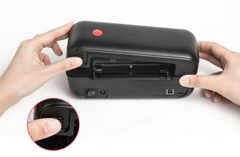
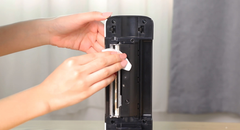
知らせ
実行時は電源がオフになっていることを確認してください メンテナンス。
プリンタヘッドやローラーに触れたり傷つけたりしないでください。 またはセンサー。
ヒント 準備のために
1.低品質のラベルの使用を避ける 彼らがそうするかもしれない プリンターを損傷する
2.C傾く プリンターヘッドr定期的に。
3.接続する プリンターを 毎回コンピューターの同じ USB ポートを使用します。 これは 重複コピーを作成しないようにする プリンター。
4.紙が詰まった場合を参照してください 「プリンターヘッド クリーニング手順 "メンテナンス"。
安全に関するお知らせ
1.電源コードを過度に曲げたり、コードの上に物を置かないでください。
2.プリンターを保管する 子供の手の届かないところに。
3.承認されたアクセサリのみを使用し、 自分でユニットを分解したり修理したりしないでください。。
4.プリンターを水から遠ざけてください または コンポーネントに侵入する可能性のあるその他の物体。
5.長期間使用しない場合はプリンターの電源プラグを抜いてください。
6.異常が見つかった場合はプリンターを使用しないでください 火災や感電の原因となる可能性があります。
7.触らないでください プリンターヘッドプリンターヘッド 過熱する可能性がある 印刷後。





 AU
AU
 EU
EU