クイックスタートガイド
 パッケージ内容
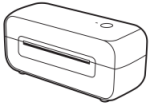
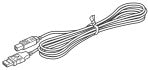
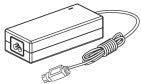
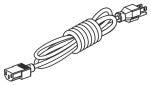

プリンター USBケーブル 電源アダプター 電源コード クイックスタートガイド Uディスク
| 注: ドライバーのインストール、ハウツービデオ、プリンターのスタートガイド、トラブルシューティング、ハウツー(ラベル調整、ヒントとコツ、プラットフォームのセットアップを含む)用のUディスク |
機械部品
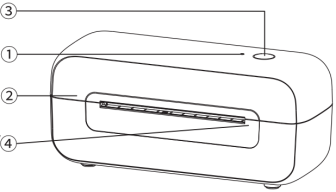
① ステータスライト
② カバー
③ フィードボタン
④ ラベルフィードパスとティアバー
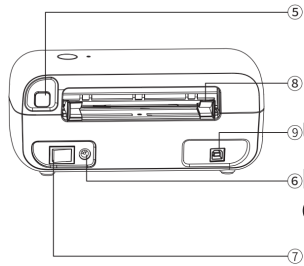
⑤ カバーリリースボタン
⑥ DCアダプタコネクタ
⑦ 電源スイッチ
⑨用紙ガイド
⑨ USBポート
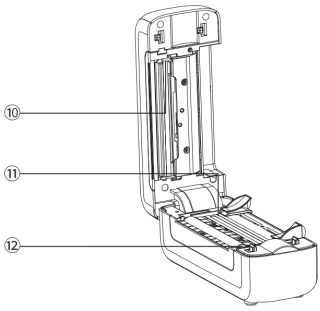
⑩ サーマルプリントヘッド
⑪ 用紙ガイド
⑫ プラテンローラー
クイックスタート
1.電源を安全に接続する
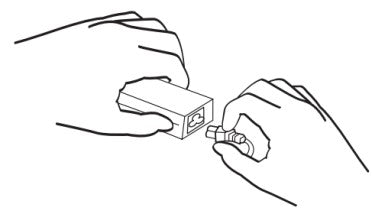
① まず、電源コードをアダプタに接続します。 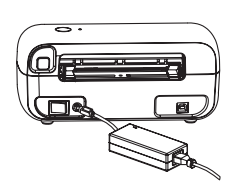
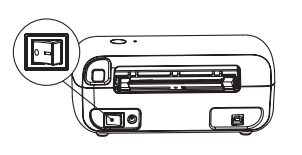
② 次にアダプタケーブルをマシンに挿入し、 プリンターの電源がオフになっていることを確認します。 (I:オン、O:オフ)
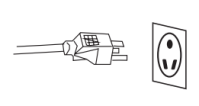
③ 最後にコードを電源に接続します。
2. USBケーブルを接続します。 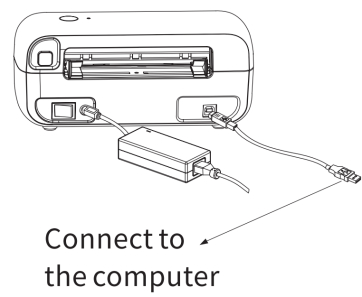
3.電源を入れる 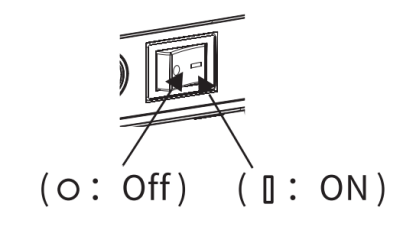
(I:オン、O:オフ)
電源スイッチを使用してプリンタの電源をオンにします。
警告 プリンタの電源が入っているときは、電源コードを抜かないでください。プリンタが損傷し、データが失われる可能性があります。 |
ドライバーをインストールしてデフォルトのプリンターとして設定する
インストールする前に、プリンタが接続され、電源がオンになっていることを確認してください。
ウェブサイトからドライバーをダウンロードする www.phomemo.com 指示に従ってください。(下の写真をご覧ください) |
ウィンドウズ マック
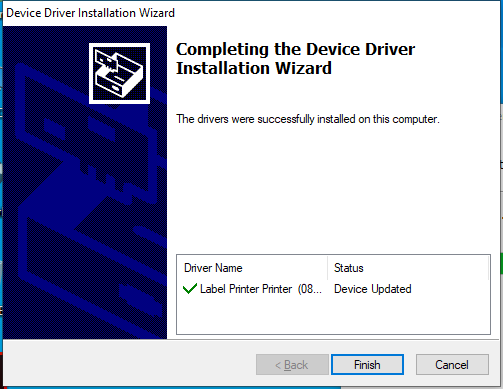
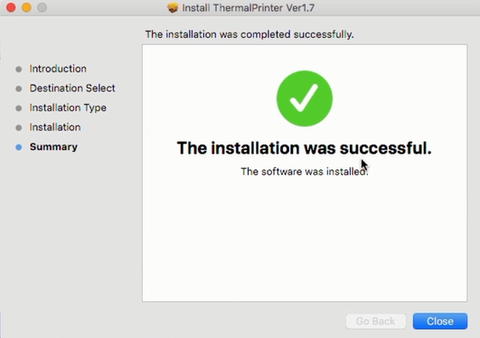
1. 勝利のために
① 「デバイスとプリンター」に移動 -> 「ラベルプリンター」を右クリック -> 「プリンターの設定」を選択 (図aを参照)。
②「ページ設定」に移動し、「用紙名」からラベルの用紙サイズを選択します(図bを参照)。
③ 必要なサイズがリストにない場合は、「新規」をクリックし(図cを参照)、「用紙幅」、「用紙長さ」、「用紙名」のサイズを入力してから、「OK」をクリックしてアーカイブします(図dを参照)。
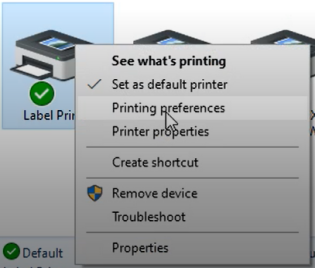
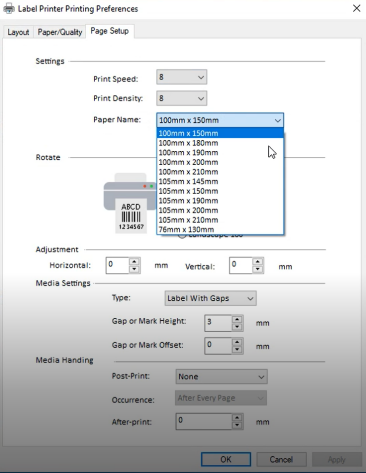
(ア) (イ)
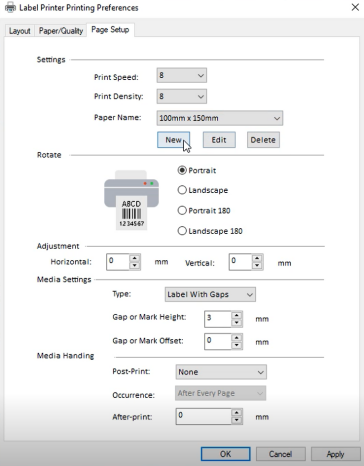
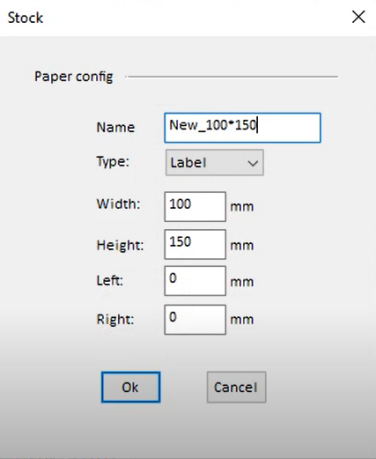
(ハ) (ニ)
2. のために マック
①「 」をクリックし、「システム環境設定」に進みます(図eを参照)。
②「プリンターとスキャナー」を選択します(図f参照)。
③「+」をクリックしてプリンターの設定を行います(図g参照)。
④「ラベルプリンター」を選択し、「ソフトウェアの選択」をクリックします(図hを参照)。
⑤「ラベルプリンター」を選択し、「OK」をクリックします(図iを参照)。
⑥ 最後に「追加」をクリックします(図jを参照)。
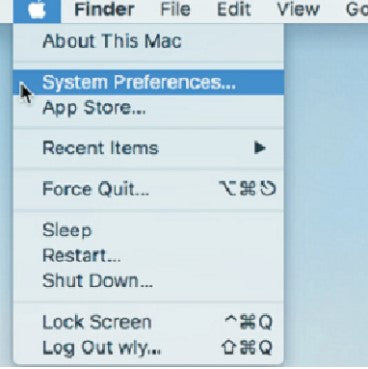
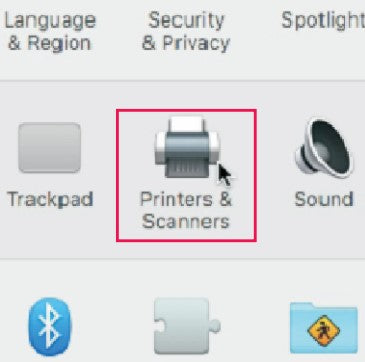
(ホ) (女性)
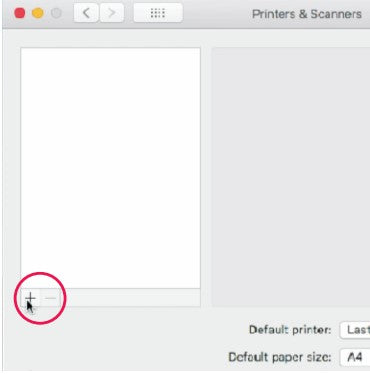
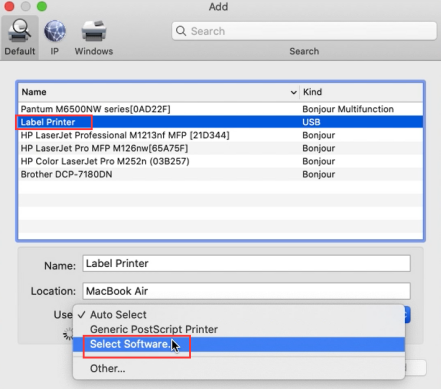
(グ) (h)
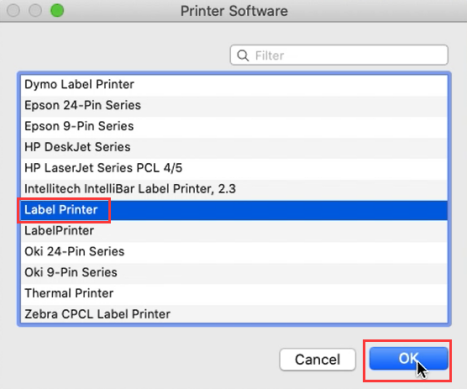
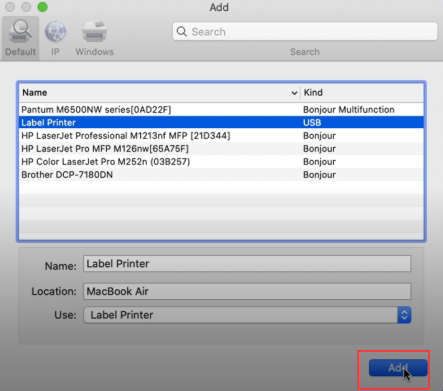
(私) (じゅ)
⑥ ファイルを印刷する場合(e.g(PDF)「用紙サイズ」からラベルの用紙サイズを正しく選択してください(図kを参照)。
⑦ 必要なサイズがリストにない場合は、「カスタムサイズの管理」をクリックし(図lを参照)、幅と高さを入力して「OK」をクリックします(図mを参照)。
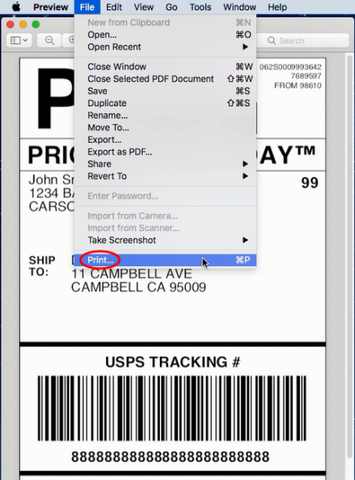
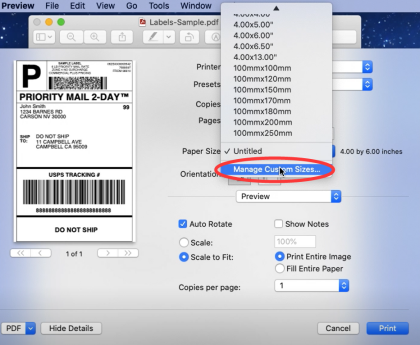
(ク) (左)
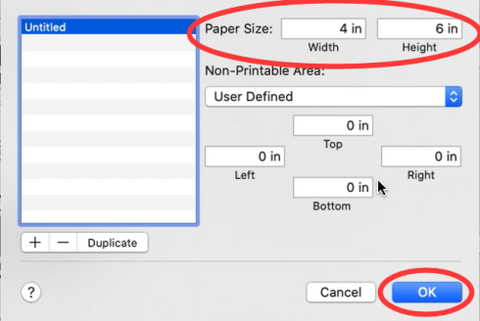
(メートル)
ラベル設定
1.ラベルを読み込む
① プリンタの電源を入れます。
② 用紙ガイドを調整します(図nを参照)。
③ ラベルを挿入し、まっすぐかつ滑らかになっていることを確認します(図oを参照)。
④ ラベルがプリンターに自動的にセットされているか確認します(図p参照)。
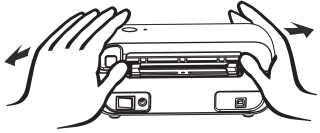
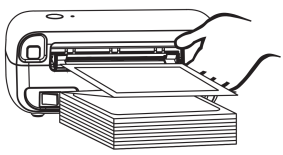
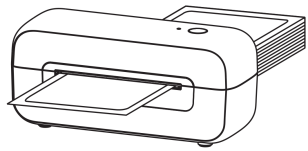
(名詞) (お) (p)
2.ラベルサイズの自動識別を実行する
①フィードボタンを5秒間押し続けます。 Blue ランプが2回点滅したら、フィードボタンを放します。プリンターはラベルを前後に動かし、ラベルの隙間のサイズやその他の特性を判断します。
② ラベルが切り取り位置に配置されたら、印刷を開始できます。
| 注意: ラベルを変更するたびに、ラベル サイズの自動識別を実行してください。 |
フィードボタンモード
| デシred アクション | 実行 |
| ラベルをスキップ | プリンターがスタンバイ状態のときにフィードボタンを押します(i.e何も印刷されません。 |
| 工場出荷時の設定に戻す | プリンターがスタンバイ状態の間、 プレス そして フィードボタンを押し続けます のために 10秒その後 Blue ライトが4回点滅する、その後フィードボタンを放します。 |
| 自動識別ラベルサイズ(執行 ラベル それは 区切られた Black 線やマーク) | プリンターがスタンバイ状態の間、 プレス そして フィードボタンを押し続けます のために 7秒その後 Blue ライトが3回点滅する、フィードボタンを放します。※ラベルを変更するたびに、aを実行しますラベルサイズの自動識別。 |
| 自動識別ラベルサイズ(実行fまたは ラベル それは 隙間がある) | プリンターがスタンバイ状態の間、 プレス そして フィードボタンを押し続けます のために 5秒その後 Blue ライトが2回点滅する、その後フィードボタンを放します。※ラベルを変更するたびに、aを実行しますラベルサイズの自動識別。 |
| テストページを印刷する | プリンターがスタンバイ状態の間、 プレス そして フィードボタンを押し続けます のために 2秒その後 Blue ライトが1回点滅する、その後フィードボタンを放します。 |
| 印刷を一時停止 | 印刷中にフィードボタンを押します。 |
| 印刷を再開する | 印刷が一時停止されている場合は、フィード ボタンを押して印刷を再開します。 |
| 印刷データをクリアする | 印刷が一時停止されているときは、フィードボタンをダブルクリックして印刷データをクリアします。 |
ブザーステータス
| LEDのステータスと色 | プリンターのステータス | トラブルシューティング |
| 固体 Blue | 待機する | ---- |
| 点滅 Blue ゆっくり | ラベル詰まりや ラベル検出エラー | プリンターの電源を切ります。カバーを開け、アルコールパッドを使ってプリントヘッド、プラテンローラー、検出センサーを拭き取ります。(70%アルコールパッドであればどれでも構いません。)部品が乾くまで2~3分待ち、カバーを閉じてラベルプリンターの電源を入れます。 |
| 点滅 Blue 素早く | 間違ったメディア追跡 | ラベルサイズの自動識別方法を変更します。 (1)のために ラベル それは 区切られた Black 線またはマーク: プリンターがスタンバイ状態の間、 プレス そして フィードボタンを押し続けます のために 7秒。その後 Blue ライトが3回点滅する、その後フィードボタンを放します。 (2)Fまたは ラベル それは ギャップで区切られます: プリンターがスタンバイ状態の間、 プレス そして フィードボタンを押し続けます のために 5秒。その後 Blue ライトが2回点滅する、その後フィードボタンを放します。 ※ラベルを変更するたびに、aを実行しますラベルサイズの自動識別。 |
| 固体 red | プリントヘッドが過熱しています。 | プリントヘッドが印刷可能な温度まで冷えるまで印刷は停止します。温度が下がると、プリンターは自動的に動作を再開します。 |
| 点滅 red ゆっくり | ラベルが空または 正しく読み込まれていません | ラベルの状態を確認するか、新しいラベルを交換します |
| 点滅 red 素早く | カバーには ない 完全に閉鎖された | カバーをしっかりと押して、完全に閉じていることを確認します。 |
| 固体 Purple | 印刷 | ---- |
| 点滅 Purple 素早く | 印刷を一時停止 | ---- |
注記: これらのエラーが発生した場合、プリンターの電源を切る必要はありません。トラブルシューティング後、プリンターは引き続き動作するはずです。
トラブルシューティング
| 問題 | 問題 | 理由 | 解決 |
| 印刷品質の問題 | 印刷品質が悪いのでしょうか? | (5)カバーが完全に閉まっていない | カバーをしっかりと押して、完全に閉じていることを確認してください。 |
| (1)ラベル紙の品質が悪い | ラベルの濃さはラベルメーカーによって異なります。高品質のラベルは濃い色の印刷になります。 |
| (2)余白と用紙サイズ | 印刷前にラベルサイズが正しいことを確認してください。印刷内容がラベルサイズを超える場合、プリンターがラベルサイズを縮小し、印刷内容がかすれることがあります。
注意: 4 x 6 インチのラベルを印刷する場合、Phomemo Web サイトのサンプル 4 x 6 インチ ラベルがラベルの幅と高さ全体を占める必要があります。 |
| (3)印刷密度と速度 | PhomemoウェブサイトのFAQの手順に従って、コンピューターで印刷濃度と速度を調整してください。注意:濃度を高く設定しすぎると、不要な黒い線が出たり、ラベルが過熱してプリントヘッドに貼り付いたりする可能性があります。 |
| (4)プリントヘッドのほこりや接着剤 | プリンターの電源を切ります。カバーを開け、アルコールパッドを使ってプリントヘッドとプラテンローラーを拭き取ります。(70%アルコールパッドであればどれでも構いません。)部品が乾くまで2~3分待ち、カバーを閉じてラベルプリンターの電源を入れます。注:カバーをしっかりと押して、完全に閉じていることを確認してください。 |
| ラベルに白い斑点があるのはなぜですか? | プリントヘッドにほこりや接着剤が付着している | プリンターの電源を切ります。カバーを開け、アルコールパッドを使ってプリントヘッドとプラテンローラーを拭き取ります。(70%アルコールパッドであればどれでも構いません。)部品が乾くまで2~3分待ち、カバーを閉じてラベルプリンターの電源を入れます。注:カバーをしっかりと押して、完全に閉じていることを確認してください。 |
| ラベルの問題 | 空白のラベルを印刷する | ラベルが逆さまに読み込まれています | ラベルが正しくセットされていることを確認してください。印刷面を上にしてください。 |
| ラベルが「感熱」ラベルであることを確認してください | |
| テストページを印刷してみてください | プリンタの電源をオフにしてください。フィードボタンを押し、電源が入るまで押し続けてから離してください。プリンタはテストページを印刷します。テスト印刷が問題なければ、ラベルをもう一度印刷してみてください。 |
| ラベルを飛ばしたり、連続してフィードしたり | (1)ラベルの種類とサイズを変更すると、プリンタがラベルを飛ばしたり、ラベルを連続して送り出す主な原因になります。 | プリンターからUSBを外します。 プリンタにラベルを再学習させるには、フィードボタンを5秒間押し続けます。 Blue ランプが2回点滅したら、フィードボタンを放します。プリンターはラベルを前後に動かし、ラベルの隙間のサイズやその他の特性を学習します。その後、コンピューターでラベルの種類とサイズを変更し、USBケーブルをプリンターに再接続してください。 |
| (2)紙を検知するセンサーは、red ほこりによって検出が不正確になる | プリンターの電源を切ります。カバーを開け、アルコールパッドを使ってセンサーをクリーニングします。(70%アルコールパッドであればどれでも構いません。)部品が乾くまで2~3分待ち、カバーを閉じてラベルプリンターの電源を入れます。 |
水平ラベルを取得する
縦ラベルの代わりに | -- | Macの場合
デシを開くred ファイルと印刷 ->「詳細を表示」をクリック ->「印刷の向き」で印刷方向を選択
Windowsの場合
「デバイスとプリンター」を開き、「ラベルプリンター」を右クリック→「プリンターの設定」を選択→「ページ設定」へ移動 「回転」で「横向き」を選択します |
| バーコードが鮮明に印刷されない | (1)ソースファイルが理想的な品質で作成されていない | サンプルラベルを印刷して、プリンターが正常に動作しているかどうかをテストします。 |
| (2)印刷速度または密度が高い | 試す red印刷速度 (3 インチ/秒を試してください) と印刷密度 (同じく 3 を試してください) を変更して、より良い結果が得られるかどうかを確認してください。 |
紙詰まりや
ラベルが半分しか印刷されずに停止する | 高い印刷密度 | 印刷密度が高いとラベルが過熱し、プリントヘッドに貼り付いてしまうことがあります。ラベルの種類によって加熱温度は異なります。印刷速度を「4インチ/秒」、印刷密度を「2" もう一度印刷してみてください。ラベルが薄すぎる場合は、濃度を1ずつ上げてください。 |
| 同じラベルが印刷され続ける | プリンタがラベルが正しく印刷されていないと判断した場合、再印刷を試みます。 | 電源スイッチをオフにします。これにより、保留中の印刷ジョブが消去されます。プリンタにラベルを再学習させるには、フィードボタンを5秒間押し続けます。 Blue ライトが2回点滅したら、フィードボタンを放します。プリンターはラベルを前後に動かし、ラベルの隙間のサイズやその他の特性を学習します。 |
| その他の問題 | 印刷しようとしても何も起こりません | プリンターが新しいUSBポートに接続されました | 「コントロール パネル」 -> 「プリンターとデバイス」を開き、どのラベル プリンターが「アクティブ」になっているかをメモします。
ラベル プリンター、ラベル プリンター (コピー 1)、ラベル プリンター (コピー 2) などになります。
印刷するときは、必ず同じアクティブなプリンター名に印刷するようにしてください。 |
| プリンターが起動しない | 電源接続を確認する | A. 別のデバイスを同じ壁のプラグに差し込んで、そのプラグに電気が通っていることを確認します。
B. 電源ケーブルをアダプタまでたどり、プリンタに接続されているケーブルが電源アダプタに完全に差し込まれていることを確認します。
C. プリンタに差し込むプラグが完全に差し込まれていることを確認します。
D. 電源スイッチをオフにしてからオンにします(I:オン、O:オフ)。このスイッチはプリンターの背面にあります。 |
| プリンターが印刷時に大きな音を立てる | 印刷速度が低すぎるか、密度が高すぎる | 印刷速度を「5インチ/秒」、密度を「4" そして印刷します。ラベルが薄すぎる場合は、密度を 1 増やします。 |
| ラベルのサイズがミリメートル単位なのはなぜですか? | Windowsはメートル法を使用するように設計されています | Google でインチをミリメートルに変換する方法。 |
メンテナンス
プリントヘッドのクリーニング手順:
① プリンターの電源を切る電源コードを取り外し、カバーを開きます。
② プリントヘッドが冷えるまで待ちます印刷後はプリントヘッドが非常に熱くなる場合があります。
③ 完全に アルコールスワップ(水ではありません)を使用してプリントヘッドをクリーニングします。
④待つ アルコールが完全に蒸発するまでカバーを閉じます。
⑤ 電源コードを接続して テストページを印刷する 清潔かどうかを確認します。
注意: メンテナンスを行うときは必ず電源をオフにしてください。
プロのヒント
> ラベルを変更するたびに、aを実行しますラベルサイズの自動識別。
> テストページを印刷するには、 プレス そして フィードボタンを押し続けます のために 2秒プリンタがスタンバイ状態の間、 Blue ライトが1回点滅する、フィードボタンを放します。
> 低品質のラベルの使用を避ける プリンターを損傷する恐れがあるためです。
> 定期的に プリントヘッドをクリーニングする。
> プリンターを 毎回コンピューターの同じ USB ポートを使用します。 これにより、オペレーティング システム内でプリンターの重複コピーが作成されるのを防ぐことができます。
> 紙が詰まった場合プリンタの電源を切り、プリントヘッドが冷めるまで待ちます。カバーを開けます(図q参照)。プリントヘッドとプラテンローラーに汚れが残っていないか確認します(70%アルコールパッドでも問題ありません。図r参照)。カバーが乾いたら、しっかりと閉じます。カバーをしっかりと押して完全に閉じていることを確認したら、印刷できます。 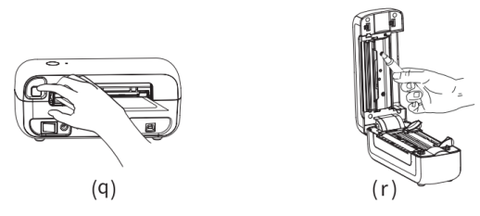
安全に関するお知らせ
> プリントヘッドに触れないでくださいラベルを印刷した後、プリントヘッドは非常に熱くなることがあります。
> 電源コードを過度に曲げたり、コードの上に物を置いたりしないでください。
> 異常が見つかった場合はプリンターを使用しないでください 火災や感電の原因となる可能性があります。
> プリンターを保管する 子供の手の届かないところに。
> 承認されたアクセサリのみを使用し、 自分でユニットを分解したり修理したりしないでください。。
> プリンターを水から遠ざけてください およびコンポーネントに侵入する可能性のあるその他の物体。
> 長期間使用しない場合はプリンターの電源プラグを抜いてください。
サポート
あなたのPhomemoはcoveですred によって 1年間の保証。
万が一、プリンターに問題が発生した場合は、 Phomemoの優先カスタマーサービスにお問い合わせください 交換品に関するトラブルシューティングのヒントをすぐに受け取ることができます。
連絡先:
のために どれでも 質問 および/または ご意見がありましたら、Phomemoチームまでご連絡ください。 +1 855 957 5321、またはメールアドレス support@phomemo.com、または訪問 www.phomemo.com 「サポート」をクリックします。
ワッツアップ 1: +86 13928088284 ワッツアップ 2: +86 15338193665
スカイプ 1: フォメモ チームジェシー スカイプ 2: フォメモ チームヘレン
ハウツービデオ、部品、保証の詳細については、こちらをご覧ください。 www.phomemo.com



 AU
AU
 EU
EU