Stampante per etichette logistiche
Guida rapida
CONTENUTO
Presto Scrostata Videa------------------------------------- 1
Panoramica del prodotto------------------------------------ 2
Passaggio 1: Ottieni il tuo stampante avviata------------------- 3
Fase 2: Caricamento dell'etichetta -------------------------------- 5
Passaggio 3: Scarica il driver-----------------------7
Fase 4: Installazione del driver---------------------------8
Per Mcorrente alternataSistema operativo
Passaggio 4-1: macOS: sicurezza e privacy Impostazione----- 9
Passaggio 4-2: macOS: Driver Installazione------------ 12
Passaggio 4-3: macOS: configurazione della stampante------------------ 15
Per vinceredows
Passaggio 4-1: Finestre: Autista Installazione--------19
Passaggio 4-2: Windows: Configurazione della stampante---------21
Introduzione del pulsante Feed---------------------- 25
Introduzione della luce di stato----------------------- 26
Manutenzione---------------------------------------------------------- 27
Suggerimenti PRO------------------------------------------------ 28
Avvisi di sicurezza--------------------------------------------- 28
QAvvio rapido del video
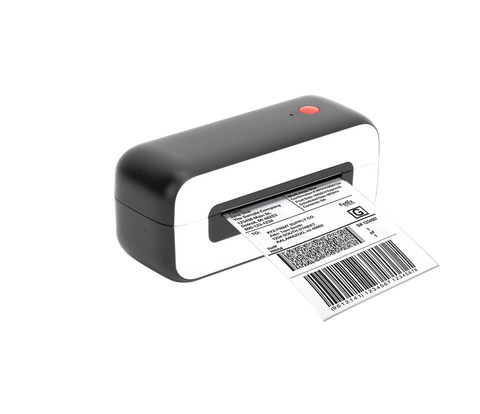
La stampante Phomemo è una stampante molto capace. Puoi stampare codici a barre, etichette di spedizione, badge identificativi, etichette di magazzino, etichette nutrizionali per alimenti, etichette Amazon FBA ed etichette di tutte le dimensioni con esso. Si stampa senza bisogno di inchiostro o cartucce. È il partner perfetto per la tua attività grazie alle sue caratteristiche economiche, affidabili e altamente efficienti.
Per favore, prendi un corto tempo A orologio IL video di installazioneTi guiderà attraverso il impostare procedere passo dopo passo.
https://phomemo.com/pages/pm246s
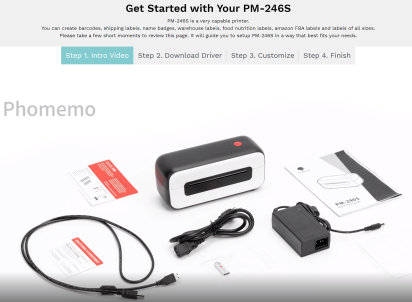
Panoramica del prodotto
Contenuto della confezione
Stampante*1, Cavo di alimentazione*1, Adattatore di alimentazione*1, Cavo USB*1, Driver USB*1, Guida rapida*1, Etichetta di avvio*1, Adattatore TC*1
Componenti della stampante
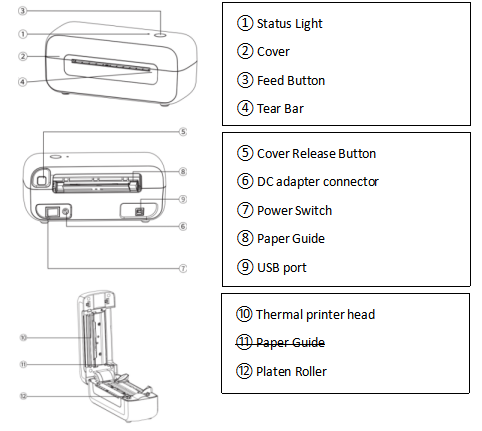
> Per favore, prenditi un momento per approfondire Leggere questa guida per l'utente. Un funzionamento non corretto può causare danni al stampante o danni fisici.
PASSO 1 Avviare la stampante
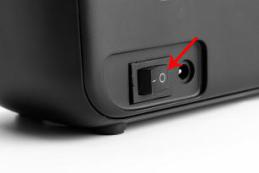 | 1. Assicurarsi che la stampante sia SPENTA. L'interruttore di alimentazione è posizionato su O. (I:Acceso; O:Spento) |
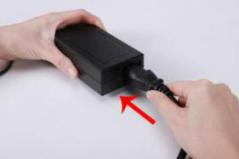 | 2. Collegare il cavo di alimentazione all'adattatore. |
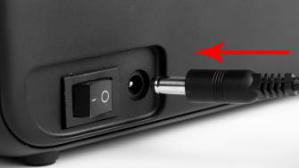 | 3. Spina l'adattatore cavo nel connettore circolare dell'adattatore CC della stampante. |
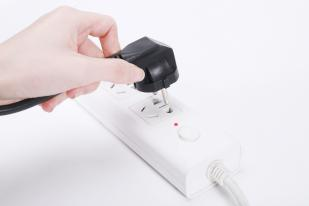 | 4. Inserire il cavo di alimentazione nella presa. |
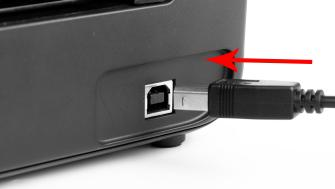 | 5.Collegare l'USB cavo alla stampante. |
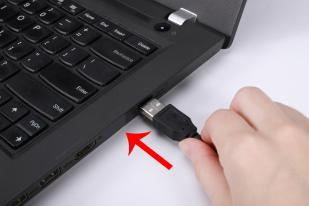 | 6. Collegare l'altra estremità del cavo USB al computer. |
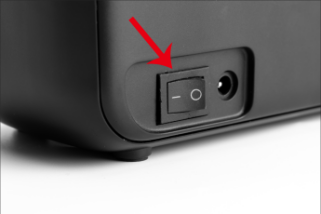 | 7.Accendere la stampante con l'interruttore di alimentazione (I:On; O:Off) |
PASSO 2 Caricamento dell'etichetta
La stampante Phomemo è in grado di lavorare con le etichette intervallo di larghezza da 1" A 4.6"(da 25,4 a 117 mm). Per stampare correttamente su etichette diverse, la stampante deve identificare le dimensioni dell'etichetta prima di iniziare la stampa.
> A eseguire il identificazione automatica delle etichette,
si prega di seguire questi passaggi:
| 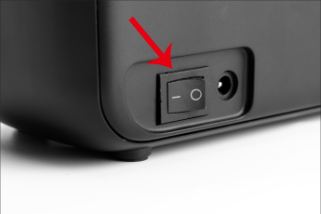 | 1. Girare SU la stampante. (I:Acceso; O:Spento) |
| 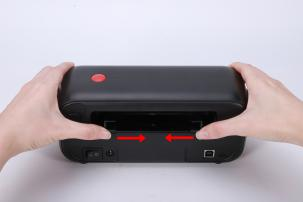 | 2. Regolare la guida della carta in base alle dimensioni dell'etichetta. |
| 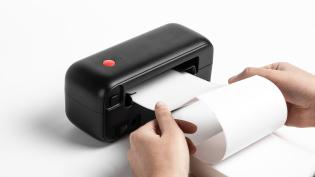 | 3. Inserire l'etichetta e assicurarsi che sia dritta e liscia come mostrato. Nota: il lato di stampa deve essere rivolto verso l'alto. |
|  | 4. Assicurarsi che l'etichetta venga catturata automaticamente dalla stampante. |
| 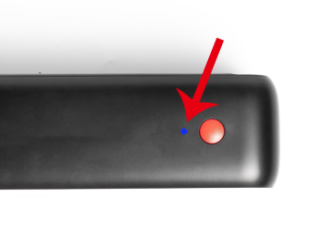 | 5.Premere e tenere premuto il pulsante Feed. Dopo il Blue la luce lampeggia 2 volte, rilasciare il pulsante Feed. |
| 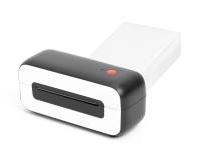 | 6. La stampante sposterà l'etichetta avanti e indietro per apprendere la dimensione dello spazio e altre proprietà dell'etichetta. |
NOTA: eseguire l'identificazione delle dimensioni dell'etichetta ogni volta che si cambia etichetta. (Vedi immagini 5 e 6)
> Continua con l'installazione del driver
PASSO 3 Scarica il driver
Metodo 1:
Scaricare il driver della stampante più recente dal driver USB allegato.
Metodo 2:
Scarica il driver più recente da
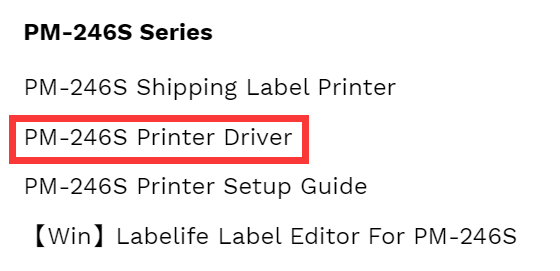
www.phomemo.com -> Stampante per etichette di spedizione -> Driver per stampante PM-246S
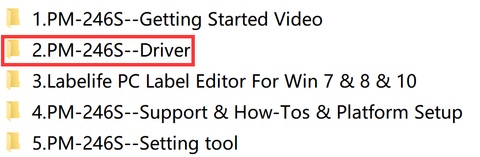
FARE UN PASSO 4 Autista Installazione
> Si prega di eseguire il software scaricato e segui i suggerimenti per completare l'installazione.
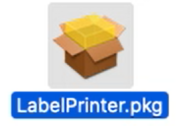
(Programma di installazione driver Mac) (Programma di installazione driver Win)
Nota: prima del installazione, assicurati che la stampante sia collegata e accesa!
▶Se l'installazione non riesce, contattateci.
TEL: +1 855 957 5321 (NOI SOLTANTO)
Orario del servizio: dal lunedì al venerdì, dalle 9:00 alle 17:00 (Stati Uniti EST)
E-mail:support@phomemo.com
WhatsApp: +86 13928088284 / +86 15338193665
Skype: Phomemo Team-Jessie / Phomemo Team-Helen
Contattaci tramite chat dal vivo o WhatsApp scansionando i codici QR qui sotto:


Per Di più video, Per favore visita:
www.youtube.com
● Ricerca per "Phomemo" E andare A IL casa pagina
- Ricerca per la stampante modello hai acquistato (i.e PM-246S)
- Trovare IL tutorial video per UN facile impostare
PASSO 4.1 Sicurezza e privacy Impostazione per macOS
(1) Seguire i passaggi di installazione fino a quando non si riceve il
Messaggio "Installazione riuscita".
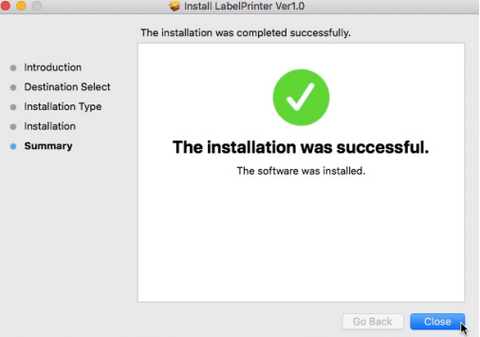
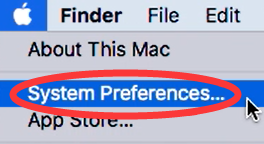
(2) Clic "" e vai su "Preferenze di Sistema".
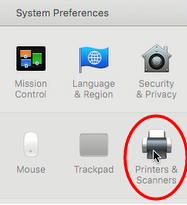
(3) Seleziona "Stampanti e scanner"
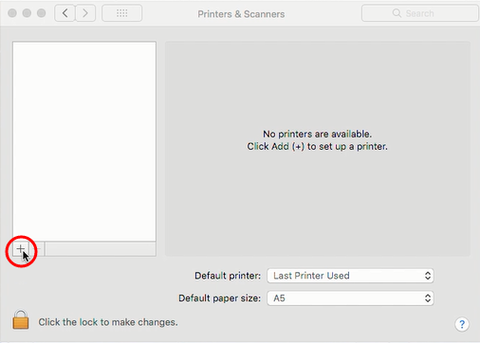
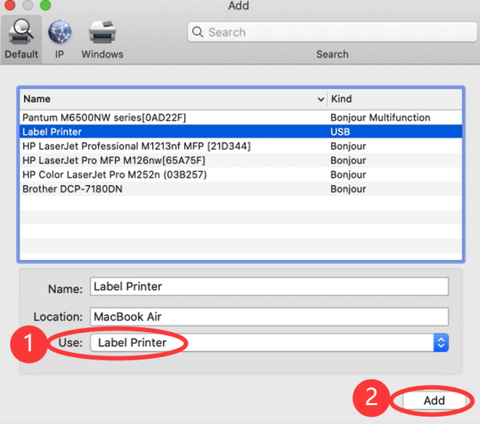
(4) Clicca su "+" aggiungere una stampante
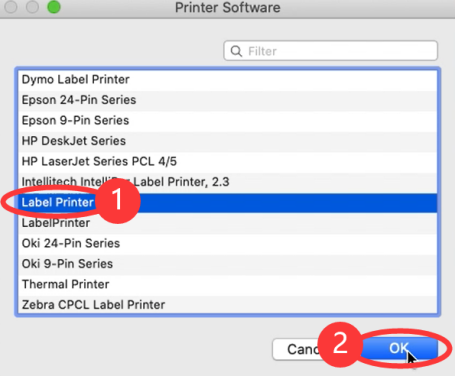
(5) Selezionare "Stampante per etichette" -> Fare clic su "Seleziona software" in "Utilizza"
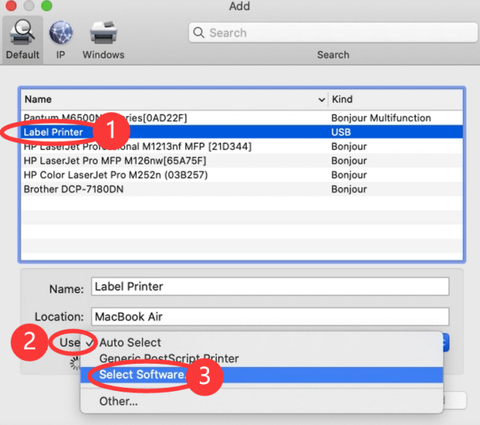
(6) Selezionare "Stampante per etichette" e clicca su "OK"
(7) Clicca su "Aggiungi"
PASSO 4.3 Stampante Ssetup per macOS
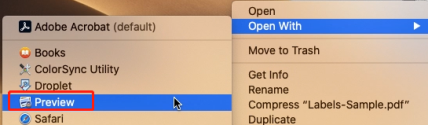
(1)Stampa un'etichetta di esempio: Apri un disegnoredfile (e.g. un PDF) tramite Anteprima.)
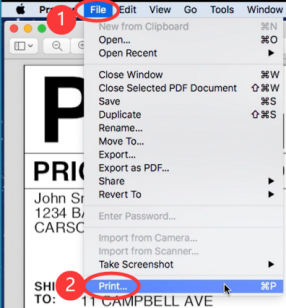
(2) Fare clic "File" e scegli "Stampa".
(3) Seleziona "Mostra dettagli".
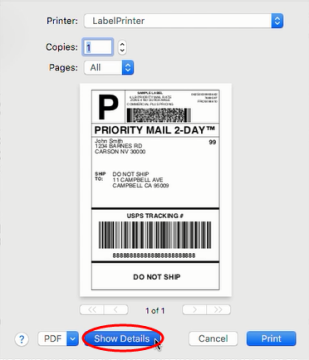
(4) Scegli un formato di carta da "Formato carta".
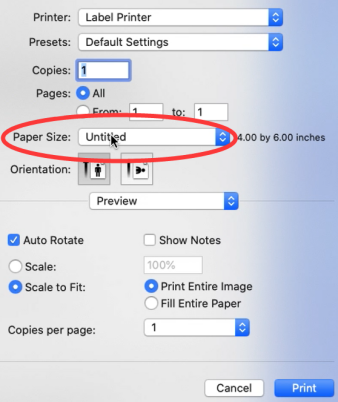
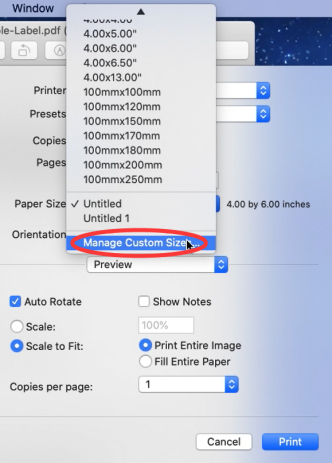
①Se non esiste una dimensione di etichetta adatta a te, per favore clic "Gestisci dimensioni personalizzate" per aggiungere la dimensione.
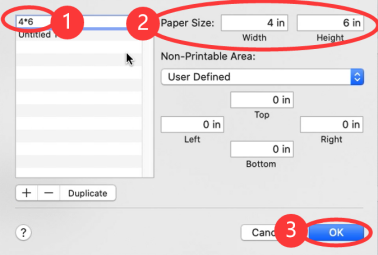
②Inserisci larghezza e altezza, quindi fai clic "OK".
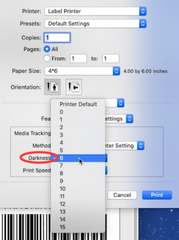
(5) Seleziona "Funzionalità stampante" in "Anteprima", puoi impostare le proprietà della stampante qui, come "Media Tracking", "Darkness" e "Velocità di stampa".
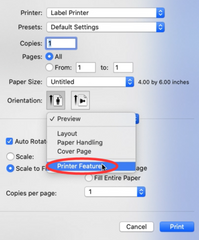
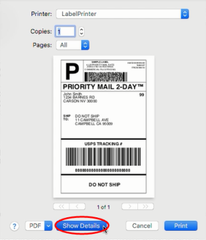
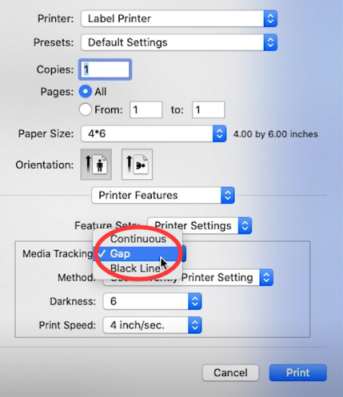
① Seleziona il tipo di carta in "Tracciamento supporti". Scegli tra "Continuo", "Lacuna" O "Black Linea".
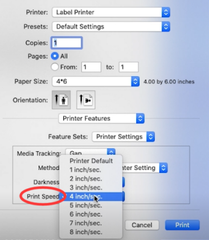
② È possibile modificare la velocità di stampa e l'intensità della stampa (un numero più grande indica un'intensità maggiore)
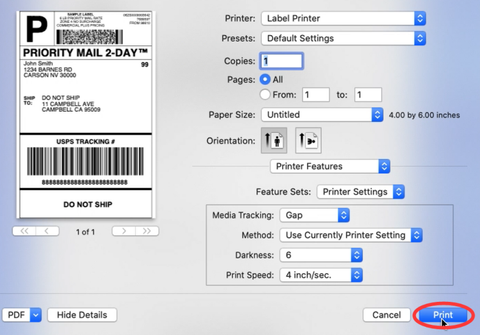
(6) Dopo l'installazione, fare clic su "Stampa"
PASSAGGIO 4.1 Installazione del driver per Windows
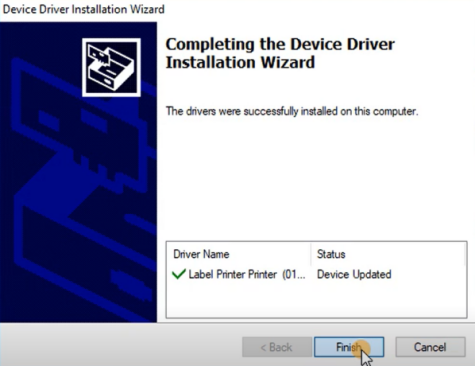
(1) Fare doppio clic sul programma di installazione per iniziare. Seguire i passaggi di installazione fino al termine.
(2)Per verificare se la stampante è collegata correttamente:
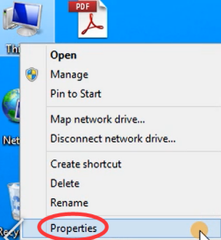
①Fare clic con il tasto destro del mouse su "Questo PC", scegliere "Proprietà",
quindi fare clic su "Pannello di controllo"-> "Dispositivi e stampanti"
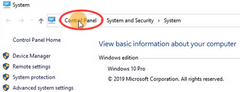
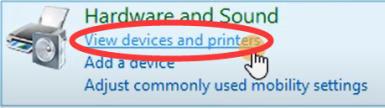
②Fare clic con il tasto destro del mouse su "Stampante per etichette" -> "Proprietà della stampante"
-> Clicca su "Stampa pagina di prova"
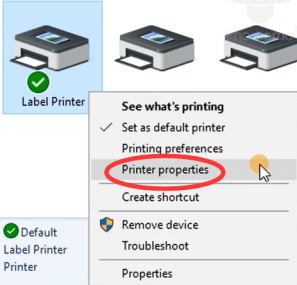
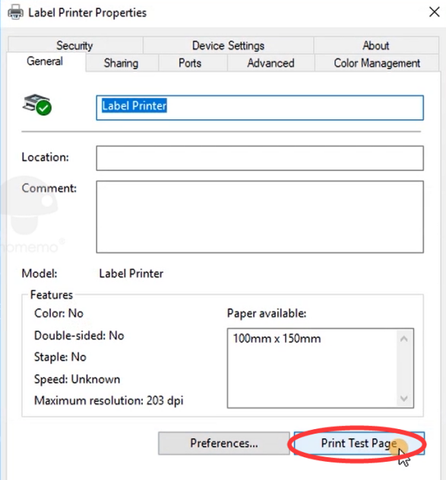
PASSO 4.2 Stampante Ssetup per Windows
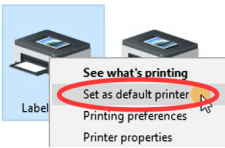
(1) Set come stampante predefinita
Fare clic con il tasto destro del mouse su "Stampante per etichette" -> "Imposta come stampante predefinita"
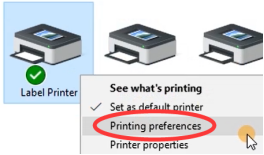
(2) Selezionare UN tipo di carta
①Fare clic con il tasto destro del mouse su "Stampante per etichette" -> scegli "Preferenze stampante"
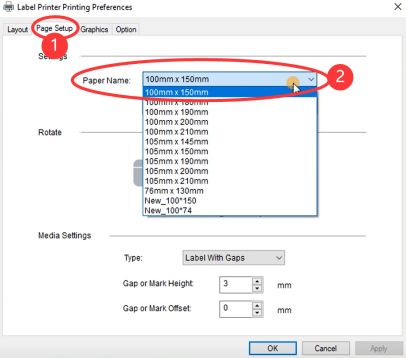
②Vai a "Imposta pagina".
Puoi scegliere la dimensione di cui hai bisogno in "Nome della carta"
③Se non esiste una dimensione di etichetta adatta a te, per favore clicca su "Nuovo" per creare il necessario misurare.
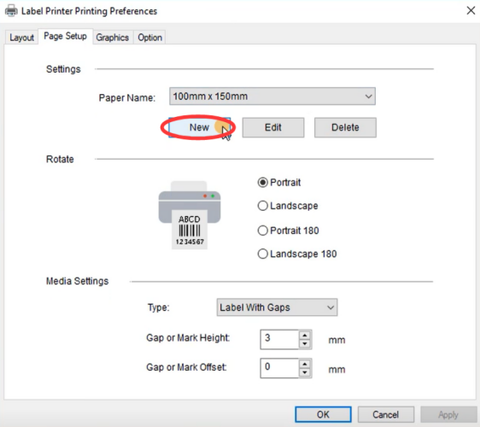
④Cambia nome carta e input la larghezza e l'altezza, clicca su "OK"
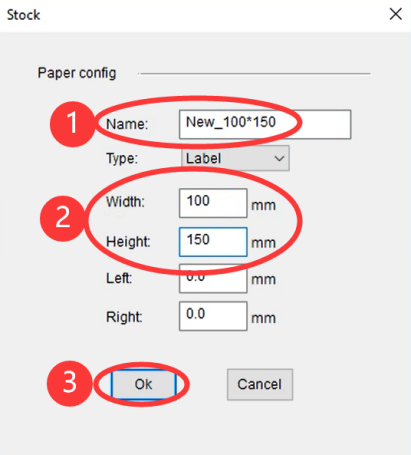
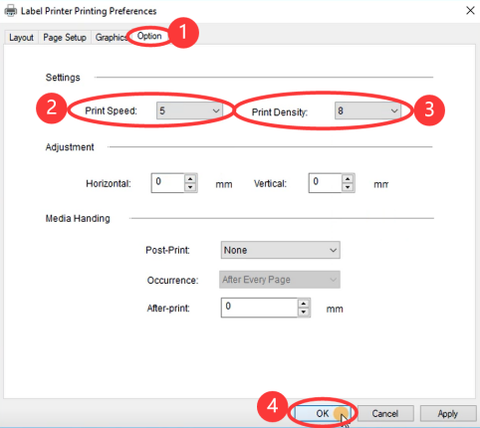
(3) Imposta la velocità di stampa e l'oscurità
Vai su "Opzioni"
Puoi modificare la velocità di stampa e l'intensità della stampa della tua stampante (Un numero più grande significa maggiore oscurità) e fare clic su "OK".
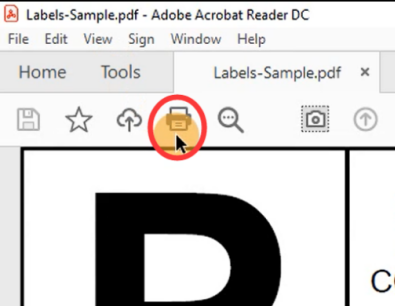
(4) Stampa un'etichetta di esempio: Aprire UN Desired file (e.G. un PDF).
①Fare clic su " "
"
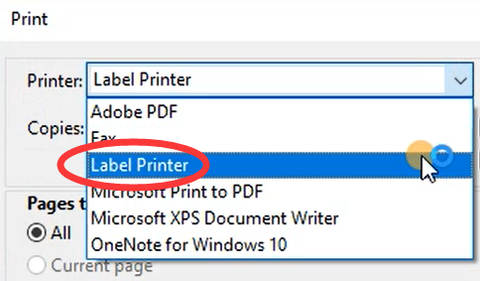
②Selezionare la stampante "Stampante per etichette"
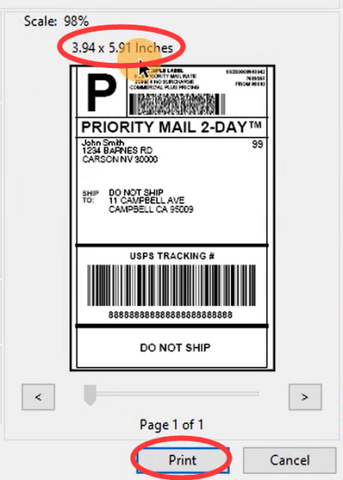
③Visualizza l'anteprima e controlla le dimensioni di stampa, quindi fai clic su "Stampa".
STATO LED LEGGERO
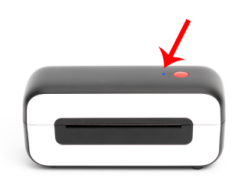
| Solido Blue | Stand-by e pronto |
| Blue lampeggiante lentamente | Etichettare gli inceppamenti o errore di rilevamento dell'etichetta |
| Blue lampeggiando velocemente | Tracciamento dei media errato |
| Solido red | La testina della stampante è surriscaldata |
| red lampeggiante lentamente | carenza di carta |
| red lampeggiante velocemente | La copertura non è chiusa |
| Solido Purple | Stampa |
| Purple lampeggiante velocemente | Metti in pausa la stampa |
PULSANTE FEED
| Desired Azione | Esecuzione |
| Salta un'etichetta | Quando la stampante è in standby e pronta (non in fase di stampa), premere una volta il pulsante di alimentazione. |
| Ripristina le impostazioni di fabbrica | Inserire l'etichetta, assicurarsi che sia dritta e liscia. Quando la stampante è in standby e pronto, Pressa E tieni premuto il pulsante Feed per circa 10 secondi mentre IL Blue la luce lampeggia 4 volte, quindi rilasciare il pulsante Feed. |
| Esegui il identificazione automatica delle etichette (per etichette con Black segni) | Inserire l'etichetta, assicurarsi che sia dritta e liscia. Quando la stampante è in standby e pronto, Pressa E tieni premuto il pulsante Feed per circa 8 secondi mentre il Blue la luce lampeggia 3 volte, quindi rilasciare il pulsante Feed. |
| Esegui il identificazione automatica delle etichette (per etichette con spazi vuoti) | Inserire l'etichetta, assicurarsi che sia dritta e liscia. Quando la stampante è in standby e pronto, Pressa E tieni premuto il pulsante Feed per circa 6 secondi mentre IL Blue la luce lampeggia 2 volte, quindi rilasciare il pulsante Feed. |
| Stampa pagina di prova | Inserire l'etichetta, assicurarsi che sia dritta e liscia. Quando la stampante è in standby e pronto, Pressa E tieni premuto il pulsante Feed per circa 4 secondi mentre IL Blue la luce lampeggia 1 volta, quindi rilasciare il pulsante Feed. |
| Metti in pausa la stampa | Quando la stampante è in fase di stampa, premere una volta il pulsante Feed. |
| Riprendi la stampa | Quando la stampante interrompe la stampa, premere una volta il pulsante Feed per riprendere la stampa. |
| Stampa chiara dati | Quando la stampante interrompe la stampa, premere due volte il pulsante Feed per cancellare i dati di stampa. |
Manutenzione
▶Testina di stampa Fasi di pulizia
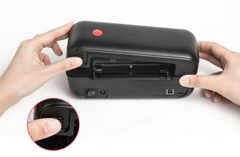
1.Spegnere la stampante, rimuovere il cavo di alimentazione e aprire il coperchio. (Vedi immagine 1)
2.Aspetta fino a quando il testina di stampa si raffredda. (La testina della stampante potrebbe essere molto caldo dopo la stampa)
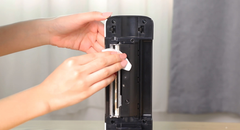
3. Completamente pulito la testina della stampante utilizzando uno scambio di alcol (NON con ACQUA). (Vedi immagine 2)
4.Aspetta finché l'alcol non sarà completamente evaporato, quindi chiudere il coperchio.
5. Collegare il cavo di alimentazione e stampa una pagina di prova per verificare se è pulito.
AVVISO
Assicurarsi che l'alimentazione sia spenta durante l'esecuzione manutenzione.
Non toccare o graffiare la testina della stampante, il rullo o i sensori.
Suggerimenti per la preparazione
1.Evitare di utilizzare etichette di scarsa qualità come possono danneggiare la stampante
2.Cappoggiare il testina di stampa rregolarmente.
3. Collegare il Stampante per il sempre la stessa porta USB del computer. Questo può evitare di creare copie duplicate su la stampante.
4.Se la carta è inceppata, fare riferimento a "Testina di stampa Fasi di pulizia" in "Manutenzione".
Avvisi di sicurezza
1. Non piegare eccessivamente il cavo di alimentazione e non appoggiarvi oggetti.
2. Tenere la stampante fuori dalla portata dei bambini.
3. Utilizzare solo accessori approvati e non tentare di smontare o riparare l'unità da soli.
4.Tenere la stampante lontana dall'acqua O altri oggetti che potrebbero penetrare nei componenti.
5.Scollegare la stampante quando non viene utilizzata per lunghi periodi.
6.Non utilizzare la stampante se si riscontrano irregolarità poiché potrebbero provocare incendi o folgorazioni.
7.Non toccare il testina di stampaLa testina della stampante può essere surriscaldato dopo la stampa.






 JP
JP
 EU
EU