

 Business Label Maker
 Shipping Label Printer
 Tattoo Stencil Printer
 Mini Printer
 Home Label Printer
 New Arrivals
 Phomo M221
  Phomo M200
  Phomemo PM344-WF Etichetta di spedizione Stampante 300DPI WiFi
 Phomemo PM64D Bluetooth Shipping Label Printer Upgraded Direct Touchscreen
 Phomemo M08F Wireless Tattoo Stencil
 Phomemo M08F Plus Wireless Tattoo Stencil Stampante con touchscreen
 Phomemo T02 Mini stampante senza inchiostro
 Phomemo M04S Mini stampante termica
 Phomemo P15 Maker di etichette per la casa vintage
 Phomemo D30 portatile
  Phomemo Direct Thermal M08F Letter & Stampante portatile A4
 Phomemo Direct Termal Portable Stampter M832 Upgrade
 Stampante portatile Termo Phomemo M832D TOULCHSCREEN diretto aggiornato
 Phomemo TK20 Bluetooth Temporary Tattoo Printer with 40Pcs Temporary Tattoo Paper & 4 Markers
 Phomemo P3M AI Sticker Mini Printer
 Phomemo 40 × 30mm Etichetta termica bianca per M110/M120/M150/M200/M220/M221-3 rotolo
 Phomemo 50 × 80mm Etichetta termica bianca per M110/M120/M200/M220/M221
 Phomemo più dimensioni etichette vendite per etichette aziendali
 Phomemo 4"X6" Etichette termiche dirette a ventaglio per stampante di etichette di spedizione
 Phomemo 2" Stampante per etichette termiche rotonde multiple per etichette di spedizione
 Phomemo 2"
  Phomemo Tattoo Transfer Paper per M08F/TP81/TP83/TP87 Tattoo Stampante
 Phomemo Tattoo Transfer Paper per stampante Tp31 Tattoo
 Paper di trasferimento del tatuaggio aggiornato Phomemo per stampante per tatuaggi M08F/TP81/TP83/TP87
 Phomemo da 53 mm di carta termica per adesivi bianchi a 20 anni per 20 anni per M02/M02S/M02PRO/M03/M04S/M04AS/M832/P2S 丨 3 rotoli
 Phomemo da 53 mm adesivo bianco di carta termica a 10 anni per T02/M02X/M832 丨 3 rotoli
 Phomemo da 110 mm di carta per M04S/M04AS/M832 | 3 rotoli
 Phomemo 12mmx5m Pastel
  Phomemo 12x40mm Etichetta bianca per D30/D35/Q30/Q30S
 Phomemo 14x40mm Golden Etichetta termica per D30/D35/Q30/Q30S
 Phomemo Quick Dry 8.26"X11.69" Carta termica A4 per M08F/M832/Q302
 Phomemo 2/4 rotoli di carta termica per stampante portatile M832
 Lettera di Phomemo & Carta A4 per M08F/M832/Q302 | Borsa portaoggetti gratuita
 Phomemo PM64D Bluetooth Shipping Label Printer
 Phomemo M03C Flashcards Mini Printer
 Phomemo L85 Smart Touchscreen Professional Tattoo Stencil Printer
 Phomemo TA81 Continuous Tattoo Stencil Printer


 M110
M110
 M120
M120
 M200
M200
 M220
M220
 M04S
M04S
 M08F
M08F
 PM-246S
 PM-246
 PM-201
 PM-246 Pro
 M02
M02
 M02 PRO
 M02S
M02S
 P12
P12
 D30
D30
 Q30S
Q30S
 Q30
Q30
 Q31
Q31
 Q32
Q32
Guida rapida

CONTENUTO
Video di avvio rapido------------------------------------- 1
Panoramica del prodotto-------------------------------------2
Passaggio 1: avvia la stampante-------------------3
Fase 2: Caricamento dell'etichetta --------------------------------5
Passaggio 3: Scarica il driver-----------------------7
Passaggio 4: installazione del driver---------------------------8
Per macOS
Passaggio 4-1: macOS: Impostazioni di sicurezza e privacy---- 9
Passaggio 4-2: macOS: installazione del driver------------ 12
Passaggio 4-3: macOS: configurazione della stampante------------------15
Per Windows
Passaggio 4-1: Windows: installazione del driver--------- 19
Passaggio 4-2: Windows: configurazione della stampante-------------- 21
Introduzione del pulsante Feed---------------------- 25
Introduzione della luce di stato----------------------- 26
Manutenzione---------------------------------------------------------- 27
Suggerimenti PRO------------------------------------------------ 28
Avvisi di sicurezza--------------------------------------------- 28
Video di avvio rapido

Suggerimento importante:Per una configurazione rapida e semplice, guarda il breve video di installazione.
Visita https://phomemo.com/pages/pm-246-pro-setup-guide
La stampante Phomemo è una stampante molto performante. Puoi stampare codici a barre, etichette di spedizione, badge, etichette di magazzino, etichette nutrizionali per alimenti, etichette Amazon FBA ed etichette di tutte le dimensioni. Stampa senza bisogno di inchiostro o cartucce. È il partner perfetto per la tua attività grazie alle sue caratteristiche economiche, affidabili e altamente efficienti.
Prendetevi qualche minuto per guardare il video di installazione. Vi guiderà passo dopo passo nella configurazione della stampante.
Panoramica del prodotto
Contenuto della confezione
Stampante*1, Cavo di alimentazione*1, Adattatore di alimentazione*1, Cavo USB*1, Driver USB*1, Guida rapida*1, Etichetta di avvio*1, Adattatore TC*1
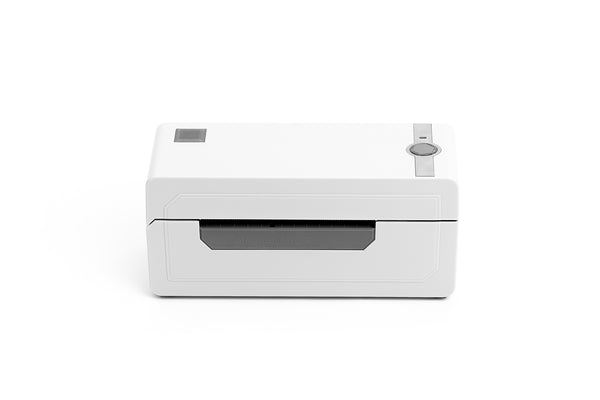
Componenti della stampante


> Vi preghiamo di dedicare qualche minuto alla lettura attenta di questa guida per l'utente.
Un utilizzo non corretto potrebbe danneggiare la stampante o causare lesioni fisiche.
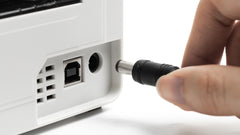
| | 1. Assicurarsi che la stampante sia SPENTA. L'interruttore di alimentazione sia su O. (I:Acceso; O:Spento) |
| | 2. Collegare il cavo di alimentazione all'adattatore. |
| | 3. Collegare il cavo dell'adattatore al connettore dell'adattatore CC circolare della stampante. |
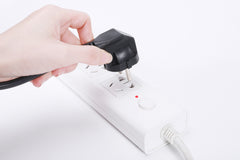
| | 4. Inserire il cavo di alimentazione nella presa. |
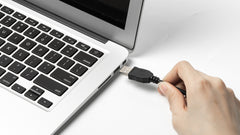
| | 5. Collegare il cavo USB alla stampante. |
| | 6. Collegare l'altra estremità del cavo USB al computer. |
| | 7.Accendere la stampante con l'interruttore di alimentazione (I:On; O:Off) |



FASE 2 Caricamento dell'etichetta
La stampante Phomemo è in grado di lavorare con etichette che vanno da 1.89" A 4.33" (da 48 a 110 mm) di larghezza. Per stampare correttamente su etichette diverse, la stampante deve identificare la dimensione dell'etichetta prima di iniziare la stampa.
> Per eseguire l'identificazione automatica dell'etichetta,
si prega di seguire questi passaggi:
| | 1. Accendere la stampante. (I:On; O:Off) |
| | 2. Regolare la guida della carta in base alle dimensioni dell'etichetta. |
| | 3. Inserire l'etichetta, assicurandosi che sia dritta e liscia come mostrato. Nota: il lato di stampa deve essere rivolto verso l'alto |
| | .4.Assicurarsi che l'etichetta venga catturata automaticamente dalla stampante |
| | 5. Tenere premuto il pulsante Feed finché non si sente un segnale acustico, quindi rilasciare il pulsante Feed. |
| | 6. La stampante sposterà l'etichetta avanti e indietro per apprendere la dimensione dello spazio. |


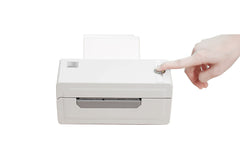
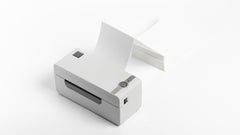
NOTA: eseguire l'identificazione delle dimensioni dell'etichetta ogni volta che si cambia etichetta. (Vedi immagini 5 e 6)
PASSO 3 Scarica il driver
> Continua con l'installazione del driver
Metodo 1:
Scaricare il driver della stampante più recente dal driver USB allegato.


Metodo 2:
Scarica il driver più recente da
www.phomemo.com -> Stampante per etichette di spedizione -> Driver per stampante PM-246 Pro


FASE 4 Installazione del driver
> Eseguire il software scaricato dal sito Web o dal driver USB indicato sopra e seguire i suggerimenti per completare l'installazione.

(Programma di installazione driver Mac) (Programma di installazione driver Win)
Nota: prima dell'installazione, assicurarsi che la stampante sia collegata e accesa!
▶Se l'installazione non riesce, contattateci.
TEL: +1 855 957 5321 (SOLO USA)
Orario del servizio: dal lunedì al venerdì, dalle 9:00 alle 17:00 (Stati Uniti EST)
E-mail:support@phomemo.com
WhatsApp: +86 13928088284 / +86 15338193665
Skype: Phomemo Team-Jessie / Phomemo Team-Helen
Contattaci tramite chat live o WhatsApp, scansiona il codice QR:

Per Di più video, Per favore visita: www.youtube.com
●Ricerca per "Phomemo" E andare A IL casa pagina
●Ricerca per Voi acquistato stampante modello (i.e PM-246 Pro)
●Tu Volere Trovare IL tutorial video per UN facile impostare
PASSO 4.1 Sicurezza e privacy Impostazione per macOS
(1) Fare doppio clic sul programma di installazione "pkg" per iniziare.
(2) Se il driver non può essere aperto, autorizzarlo prima. Fare clic su "OK" e seguire i passaggi seguenti per consentire al sistema macOS di elaborare l'installazione.

(3) Fare clic nell'angolo in alto a sinistra e andare su "Preferenze di Sistema".

(4) Selezionare "Sicurezza e privacy".

(5) In "Generale", clicca su "Apri comunque" per configurare.

(6) Inserisci la password del tuo Mac. Quindi fai clic su "Modifica impostazioni".
Nota: se non hai bisogno di impostare una password, salta questo passaggio.

(7) Fare clic su "Apri" e continuare con l'installazione del driver.


PASSAGGIO 4.2 Installazione del driver per macOS
(1) Seguire i passaggi di installazione fino a quando non si riceve il
Messaggio "Installazione riuscita".

(2) Fare clic IL angolo in alto a sinistra ae vai su "Preferenze di Sistema".

(3) Seleziona "Stampanti e scanner"

(4) Fare clic su "+" per aggiungere una stampante

(5) Selezionare "Stampante per etichette termiche" -> Fare clic su "Seleziona software" in "Utilizza"

(6) Selezionare "LabelPrinter Label Printer" e fare clic su "OK"

(7) Clicca su "Aggiungi"

PASSAGGIO 4.3 Configurazione della stampante per macOS
(1) Stampa un'etichetta di esempio: apri il disegno

(2) Fare clic su "File" e scegliere "Stampa".

(3) Selezionare "Mostra dettagli".

(4) Scegliere un formato carta da "Formato carta".
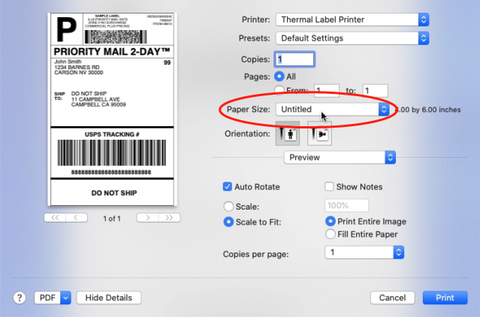
①Se non è disponibile una dimensione di etichetta adatta alle tue esigenze, clicca su "Gestisci dimensioni personalizzate" per aggiungerla.
②Inserisci larghezza e altezza, quindi fai clic su "OK".


(5) Selezionando "Caratteristiche stampante" in "Anteprima", è possibile impostare le proprietà della stampante quali "Tracciamento supporto", "Scurezza" e "Velocità di stampa".


① Selezionare il tipo di carta in "Tracciamento supporti".Scegli tra "Continuo", "Intervallo" o "

② È possibile modificare la velocità di stampa e l'intensità della stampa (un numero più grande indica un'intensità maggiore)


(6) Dopo l'installazione, fare clic su "Stampa"

PASSAGGIO 4.1 Installazione del driver per Windows
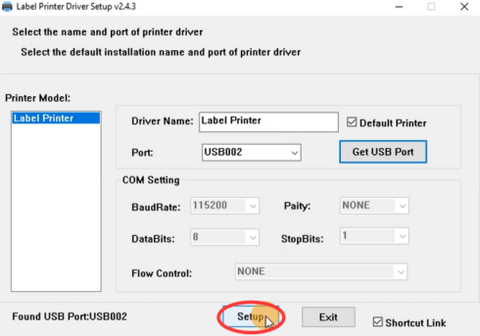
(1) Fare doppio clic sul programma di installazione per iniziare. Seguire le istruzioni per completare l'installazione.
①Fare clic su "Ottieni porta USB" per verificare a quale porta USB è collegata la stampante per etichette.


②Fare clic su "Configura" per configurare la porta USB.

(2)Per verificare se la stampante è collegata correttamente:
①Fare clic con il tasto destro del mouse su "Questo PC", scegliere "Proprietà",
quindi fare clic su "Pannello di controllo"-> "Dispositivi e stampanti"


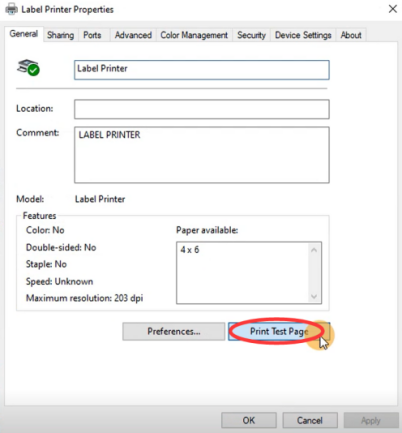
②Fare clic con il tasto destro del mouse su "Stampante per etichette" -> "Proprietà stampante"
-> Clicca su "Stampa pagina di prova"

PASSAGGIO 4.2 Win: Configurazione della stampante
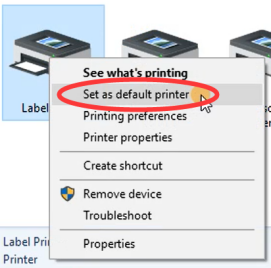
(1) Imposta come stampante predefinita
Fare clic con il tasto destro del mouse su "Stampante per etichette" -> "Imposta come stampante predefinita"
(2) Seleziona il tipo di carta
①Fare clic con il tasto destro del mouse su "Stampante per etichette" -> scegliere "Preferenze stampante"

②Vai a "Imposta pagina".
Puoi scegliere la dimensione di cui hai bisogno in "Nome della carta"

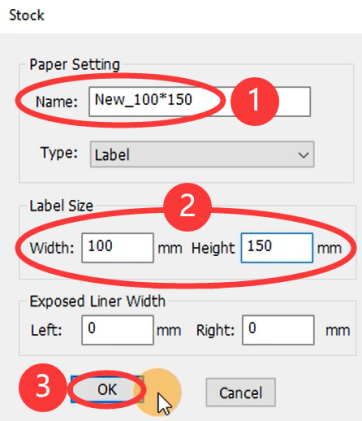
③Se non è disponibile una dimensione di etichetta adatta alle tue esigenze, clicca su "Nuovo" per creare la dimensione desiderata.

④Modifica il nome della carta e la larghezza e l'altezza di input, fai clic su "OK"
(3) Imposta la velocità di stampa e l'oscurità
È possibile modificare la velocità di stampa e l'intensità della stampa della stampante (un numero più grande indica un'intensità maggiore) e fare clic su "OK".

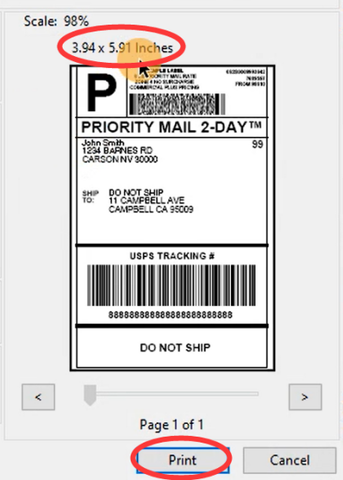
(4) Stampa un'etichetta di esempio: apri un disegno
①Fare clic su "Pint"

②Selezionare la stampante "Stampante per etichette"

③Visualizza l'anteprima e controlla le dimensioni di stampa, quindi fai clic su "Stampa".
STATO LED

| Leggero | Stato della stampante |
| Solido | In standby e pronto |
| | La testina della stampante è surriscaldata |
| Lampeggiante (una volta ogni 2 secondi) | carenza di carta |
| Rosso lampeggiante velocemente (due volte al secondo) | La copertura non è chiusa |
PULSANTE FEED
| Desi | Esecuzione |
| Come saltare un'etichetta | Inserire l'etichetta e assicurarsi che sia dritta e liscia.Quando la stampante è in standby e pronta per stampare, premere semplicemente una volta il pulsante di alimentazione (i.e. non viene stampato nulla). |
| Come ripristinare le impostazioni di fabbrica | Quando la stampante è in standby e pronta, premere E tieni premuto il pulsante Feed finché non senti "Beep Beep Beep", quindi rilasciare il pulsante Feed. Spegnere e poi riaccendere l'alimentazione. Inserire l'etichetta e assicurarsi che sia dritta e liscia. Eseguire l'identificazione automatica dell'etichetta per ripristinare. |
| Come eseguire l'identificazione automatica delle etichette (etichetta gap) | Inserire l'etichetta, assicurarsi che sia dritta e liscia. Quando la stampante è in standby e pronta, premere E tieni premuto il pulsante Feed finché non senti un segnale acustico, quindi rilasciare il pulsante Feed. |
| Come stampare la pagina di prova | Inserire l'etichetta, assicurarsi che sia dritta e liscia. Quando la stampante è in standby e pronta, premere E tieni premuto il pulsante Feed finché non senti "Beep Beep", quindi rilasciare il pulsante Feed. |
Manutenzione
▶Fasi di pulizia della testina della stampante
1.Spegnere la stampante, rimuovere il cavo di alimentazione e aprire il coperchio spingendo in avanti i fermi di rilascio. (Vedi immagine 1)
2.Attendere che la testina della stampante si raffreddi(La testina della stampante potrebbe essere molto calda dopo la stampa)
3. Completamente pulire la testina della stampante utilizzando un tampone di alcol (NON ACQUA)(Vedi immagine 2)
4.Aspetta finché l'alcol non sarà completamente evaporato, quindi chiudere il coperchio.
5. Collegare il cavo di alimentazione e stampa una pagina di prova per verificare se è pulito.

AVVISO
Assicurarsi che l'alimentazione sia spenta durante la manutenzione.
Non toccare o graffiare la superficie della testina della stampante, il rullo o i sensori.
Suggerimenti PRO
1.Evitare di utilizzare etichette di scarsa qualità poiché possono danneggiare la stampante
2. Regolarmente pulire la testina della stampante.
3.Inserire la stampante nel sempre la stessa porta USB del computer. In questo modo si eviterà di creare copie duplicate della stampante nel sistema operativo.
4.Se la carta è inceppata, vedere "Fasi di pulizia della testina di stampa" in "Manutenzione".
Avvisi di sicurezza
1. Non piegare eccessivamente il cavo di alimentazione e non appoggiarvi oggetti.
2. Tenere la stampante fuori dalla portata dei bambini.
3. Utilizzare solo accessori approvati e non tentare di smontare o riparare l'unità da soli.
4.Tenere la stampante lontana dall'acqua e altri oggetti che potrebbero penetrare nei componenti.
5.Scollegare la stampante quando non viene utilizzata per lunghi periodi.
6.Non utilizzare la stampante se si riscontrano irregolarità poiché potrebbero provocare incendi o folgorazioni.
7.Non toccare la testina della stampanteLa testina della stampante può diventare molto calda dopo la stampa delle etichette.
Phomemo è un registro
2020 Quin Technology Co.,Ltd.All Diritti riservati.




