Impresora de Etiquetas para Logística
Guía de Inicio Rápido
CONTENIDO
Rápido Starta Video------------------------------------- 1
Descripción Del Producto------------------------------------ 2
Paso 1: Pon en marcha tu impresora------------------- 3
Paso 2: Carga De Etiquetas -------------------------------- 5
Paso 3: Descargar el Controlador-----------------------7
Paso 4: Instalación del controlador---------------------------8
Para macOS
Paso 4-1: macOS: Configuración de Seguridad y Privacidad----- 9
Paso 4-2: macOS: Instalación del Controlador------------ 12
Paso 4-3: macOS: Configuración de la impresora------------------ 15
Para Windowsdows
Paso 4-1: Windows: Instalación del Controlador---------19
Paso 4-2: Windows: Configuración de la impresora-------------- 21
Introducción del Botón Feed---------------------- 25
Introducción de la Luz de Estado----------------------- 26
Mantenimiento------------------------------------------ 27
Consejos PRO------------------------------------------------ 28
Avisos de Seguridad----------------------------------------- 28
QVideo de inicio rápido
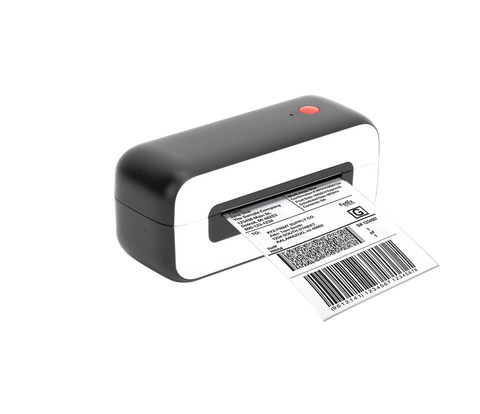
La Phomemo es una impresora muy versátil. Puedes imprimir códigos de barras, etiquetas de envío, acreditaciones con nombre, etiquetas de almacén, etiquetas de información nutricional, etiquetas de Amazon FBA y etiquetas de todos los tamaños con ella. Imprime sin necesidad de tinta ni cartuchos. Es el aliado perfecto para tu negocio por ser económica, fiable y muy eficiente.
Por favor, tome un corto tiempo to reloj el video de configuración. Te guiará a través de configuración procesa paso a paso.
https://phomemo.com/pages/pm246s
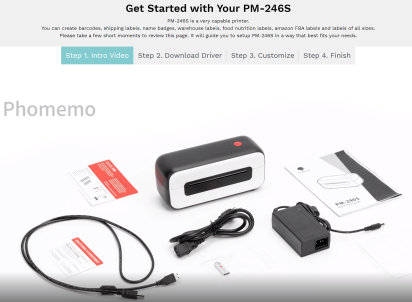
Descripción del Producto
Contenido del paquete
Impresora*1, Cable de Alimentación*1, Adaptador de Corriente*1, Cable USB*1, Controlador USB*1, Guía de Inicio Rápido*1, Etiqueta de Inicio*1, Adaptador TC*1
Componentes de la impresora
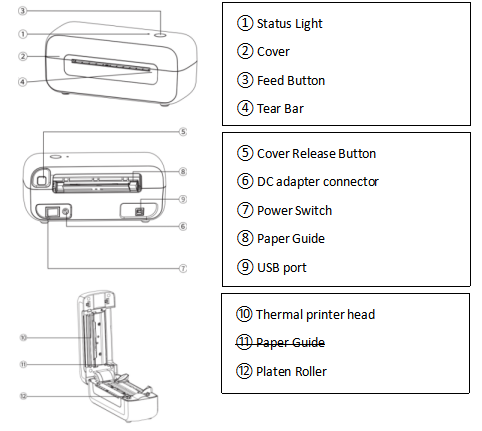
> Por favor, tómate un momento para detenidamente leer esta guía del usuario. El uso incorrecto puede provocar daños a la impresora o lesiones personales.
PASO 1 Pon en marcha la impresora
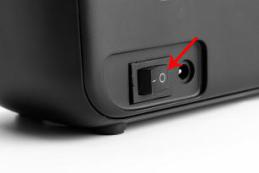
|
1.Asegúrese de que la impresora esté APAGADA. El interruptor de alimentación está en O. (I:Encendido; O:Apagado)
|
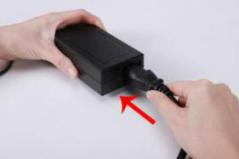 |
2.Conecte el cable de alimentación al adaptador.
|
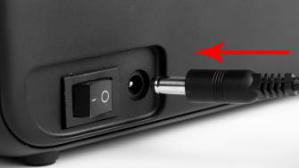 |
3.Conecte el cable del adaptador al conector circular de CC de la impresora.
|
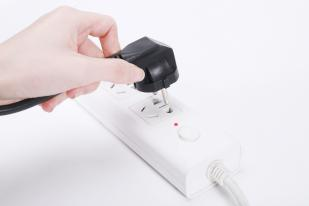 |
4.Conecte el cable de alimentación a la toma de corriente.
|
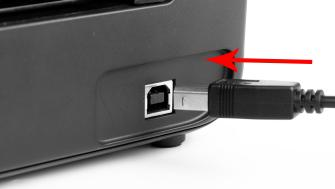 |
5.Conecte el cable USB a la impresora.
|
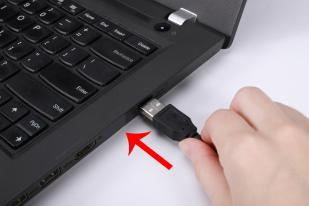 |
6. Conecte el otro extremo del cable USB a la computadora.
|
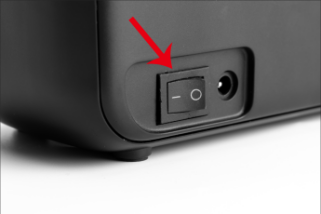 |
7.Ponga la impresora en ENCENDIDO con el interruptor de alimentación (I: Encendido; O: Apagado)
|
PASO 2 Cargando Etiqueta
La impresora Phomemo es capaz de trabajar con un rango de ancho de etiquetas de 1" a 4.6"(25.4 a 117 mm). Para imprimir correctamente en diferentes etiquetas, la impresora necesita identificar el tamaño de tu etiqueta antes de empezar a imprimir.
> To ejecuta el identificación automática de etiquetas,
por favor, sigue estos pasos:
|
|
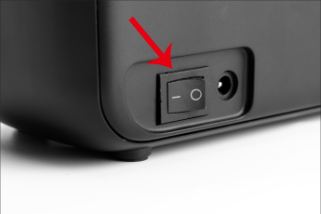
1. Encienda la impresora.
(I:Encendido; O:Apagado)
|
|
|
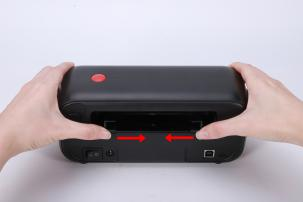
2.Ajuste la guía de papel para que coincida con el tamaño de la etiqueta.
|
|
|
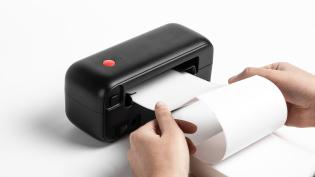
3.Inserte la etiqueta y asegúrese de que quede recta y sin arrugas como se muestra.
Nota: el lado impreso debe estar hacia arriba.
|
|

|
4.Asegúrate de que la impresora detecte automáticamente la etiqueta.
|
|
|
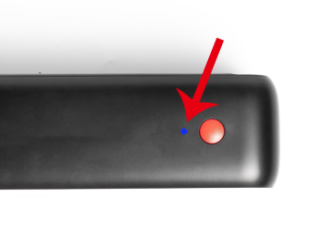
5.Mantenga presionado el botón Feed. Después de que la luz azul parpadee 2 veces, suelte el botón Feed.
|
|
|
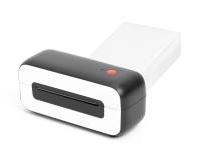
6. La impresora moverá la etiqueta hacia adelante y hacia atrás para calibrar el tamaño del hueco y otras propiedades de su etiqueta.
|
NOTA: Ejecute la identificación del tamaño de la etiqueta cada vez que cambie su etiqueta. (Vea las imágenes 5 & 6)
> Continuar con la Instalación del Controlador
PASO 3 Descargar el Controlador
Método 1:
Descarga el controlador más reciente de la impresora desde el controlador USB adjunto.
Método 2:
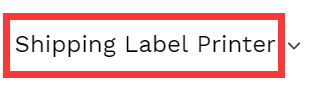
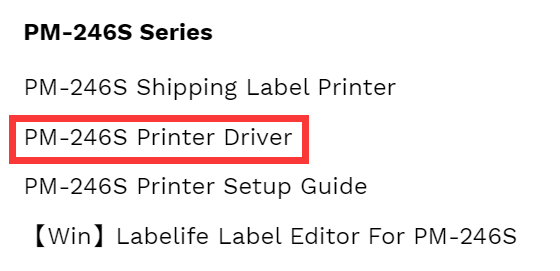
Descarga el controlador más reciente desde
www.phomemo.com -> Impresora de Etiquetas de Envío -> Controlador de Impresora PM-246S
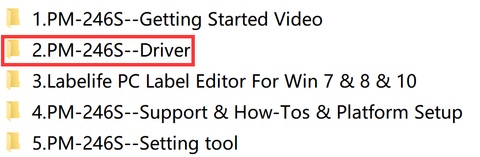
PASO 4 Conductor Instalación
> Por favor, ejecute el software descargado y sigue las indicaciones para completar la instalación.
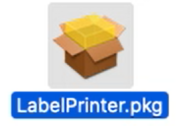
(Instalador de controlador para Mac) (Instalador de controlador para Windows)
Nota: Antes del instalación, ¡por favor asegúrate de que la impresora esté conectada y encendida!
▶Si la instalación no se realiza correctamente, contáctenos.
TELÉFONO: +1 855 957 5321 (US SOLO)
Horario de atención: Lun-Vie 9AM-5PM (US EST)
Correo electrónico:support@phomemo.com
Whatsapp: +86 13928088284 / +86 15338193665
Skype : Phomemo Equipo-Jessie / Phomemo Equipo-Helen
Contáctanos por chat en vivo o por WhatsApp escaneando los códigos QR que aparecen a continuación:


Para ver más videos, visite:
www.youtube.com
● Busca "Phomemo" y ve a la página de inicio
- Busca el modelo de la impresora que compraste (p. ej., PM-246S)
- Encuentra los tutoriales en video para una configuración sencilla
PASO 4.1 Seguridad & Privacidad Configuración para macOS
(1) Sigue los pasos de instalación hasta que recibas el
"La instalación se realizó correctamente" mensaje.
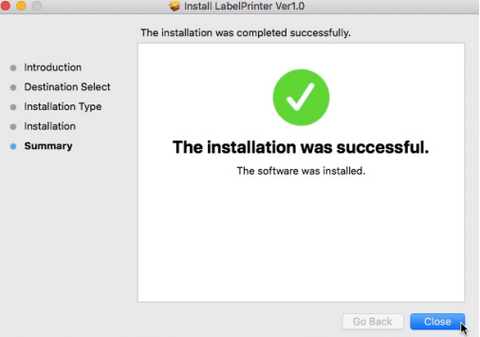
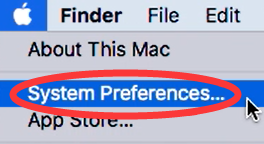
(2) Haz clic en "" y ve a "Preferencias del Sistema".
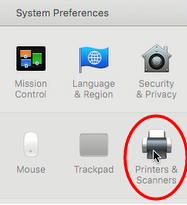
(3) Selecciona "Impresoras y escáneres"
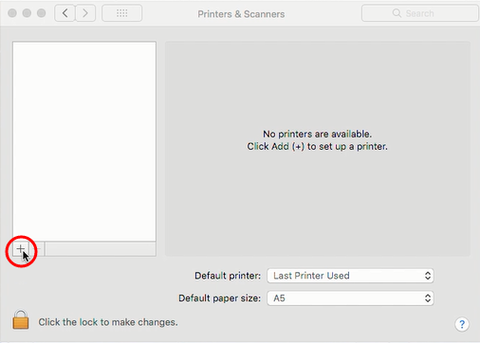
(4) Haga clic en "+" para añadir una impresora
(5) Selecciona "Impresora de etiquetas"-> Haz clic en "Seleccionar software" debajo de "Usar"
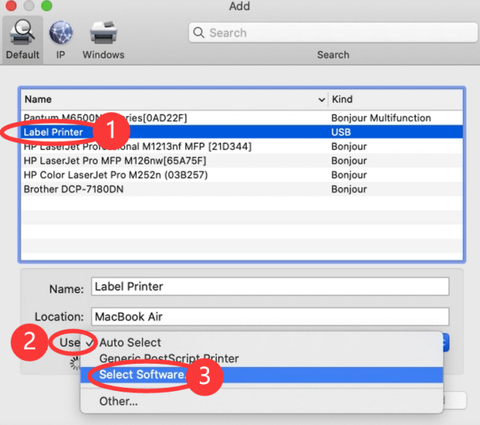
(6) Seleccione "Impresora de etiquetas" y haga clic en "Aceptar"
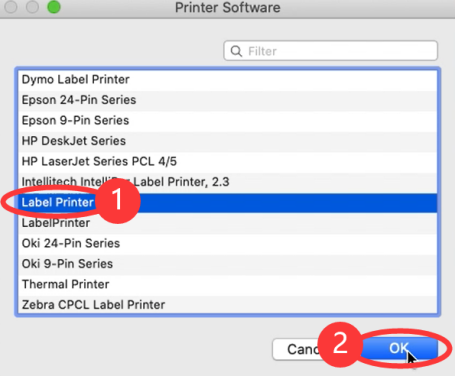
(7) Haz clic en "Agregar"
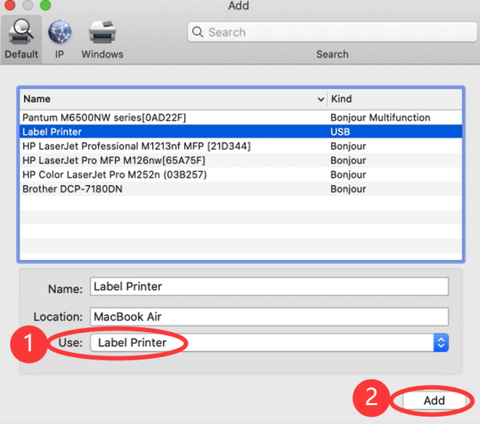
PASO 4.3 Impresora Setup para macOS
(1)Imprime una etiqueta de muestra: Abre el archivo deseado (p. ej., un PDF) con Preview .)
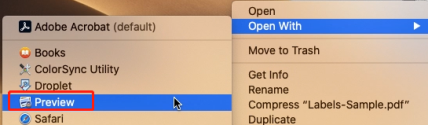
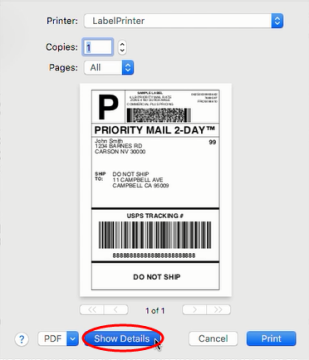
(2) Haz clic en "Archivo" y elige "Imprimir".
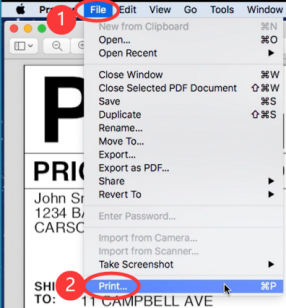
(3) Selecciona "Mostrar detalles".
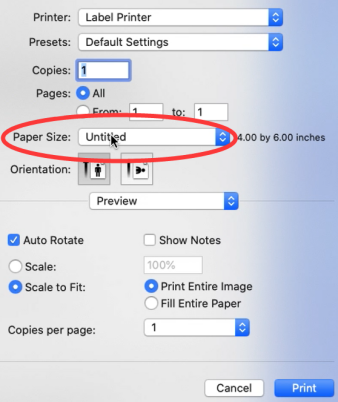
(4) Selecciona un tamaño de papel en "Tamaño de Papel".
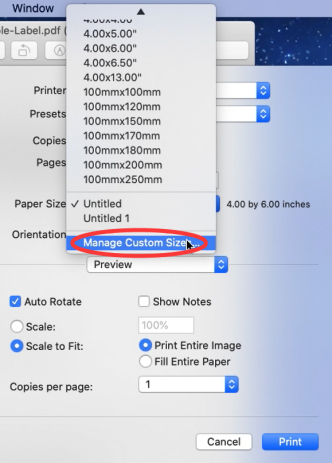
①Si no hay un tamaño de etiqueta adecuado para ti, haz clic en "Manage Custom Sizes" para agregar el tamaño.
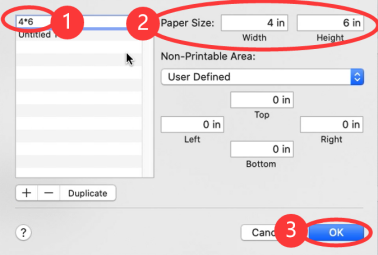
②Ingrese el ancho y la altura, luego haga clic "DE ACUERDO"
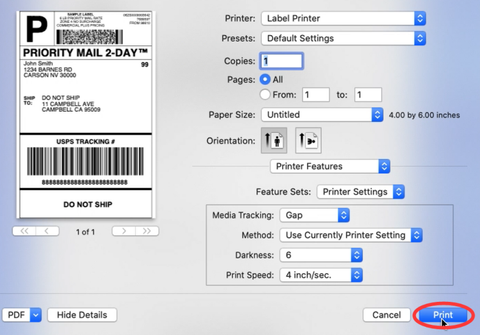
(5) Selecciona "Funciones de la impresora" en "Vista previa", aquí puedes configurar las propiedades de la impresora, como "Seguimiento de soporte", "Oscuridad" y "Velocidad de impresión".
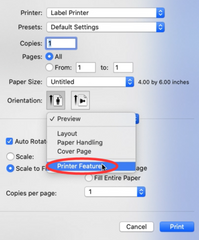
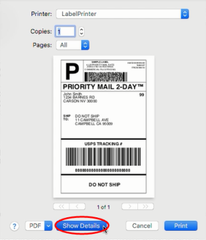
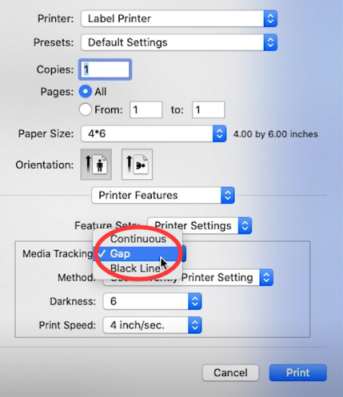
① Selecciona el tipo de papel en "Seguimiento de Medios". Elige entre "Continuo", "Separación" o "Línea Negra".
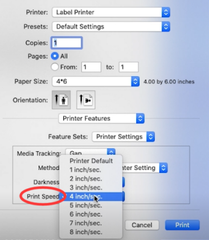
② Puedes cambiar la Velocidad de Impresión y la Oscuridad de tu impresión (un número mayor significa mayor Oscuridad)
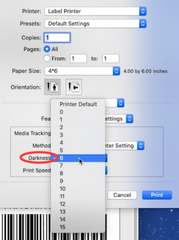
(6) Después de la configuración, haga clic en "Imprimir"
PASO 4.1 Instalación del Controlador para Windows
(1) Haz doble clic en el instalador para comenzar. Sigue los pasos de instalación hasta finalizar.
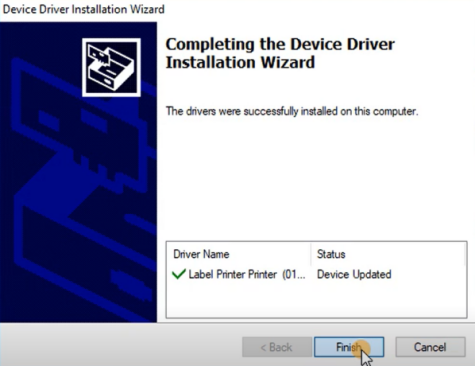
(2)Para comprobar si la impresora está conectada correctamente:
①Haz clic derecho en “Este equipo”, elige “Propiedades”,
luego haz clic en "Panel de control"-> "Dispositivos e impresoras"
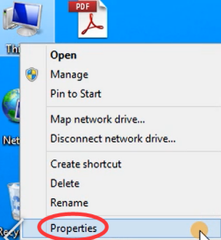
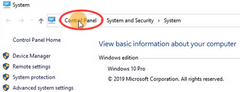
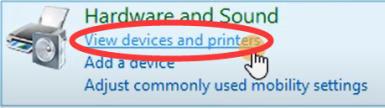
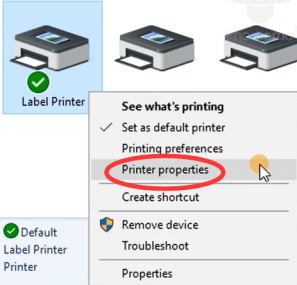
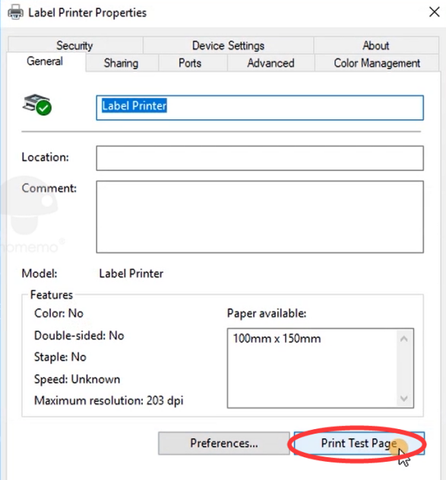
②Haga clic con el botón derecho en "Impresora de etiquetas" -> "Propiedades de la impresora"
-> Haz clic en "Imprimir Página de Prueba"
PASO 4.2 Impresora Setup para Windows
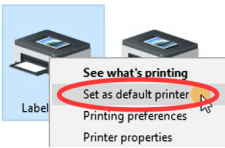
(1) Set como impresora predeterminada
Haz clic derecho en "Label Printer" -> "Establecer como impresora predeterminada"
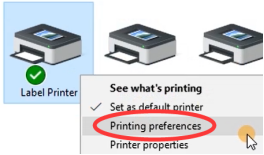
(2) Seleccionar un tipo de papel
①Haz clic con el botón derecho en "Impresora de etiquetas" -> selecciona "Preferencias de la impresora"
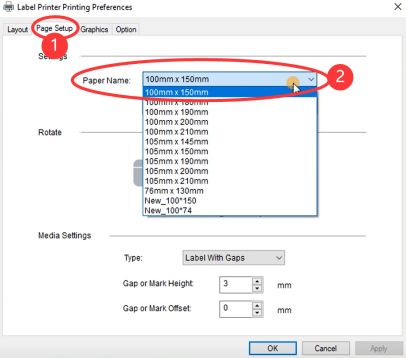
②Vaya a "Configuración de página".
Puedes elegir el tamaño que necesitas en "Paper Name"
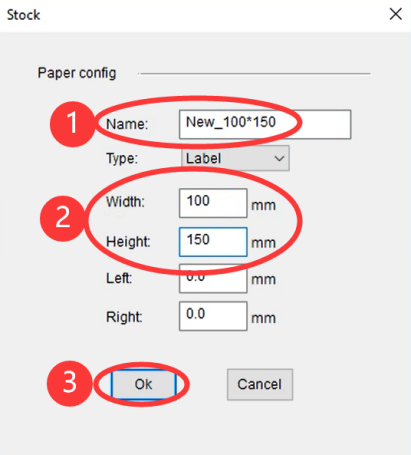
③Si no existe un tamaño de etiqueta adecuado para usted, haga clic en "New" para crear el tamaño necesario.
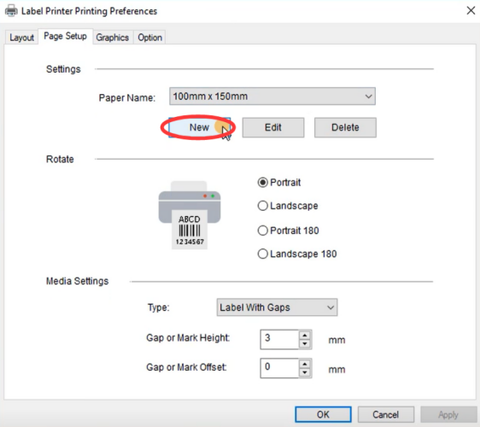
④Cambie el nombre del papel e introduzca el ancho y la altura, haga clic en "OK"
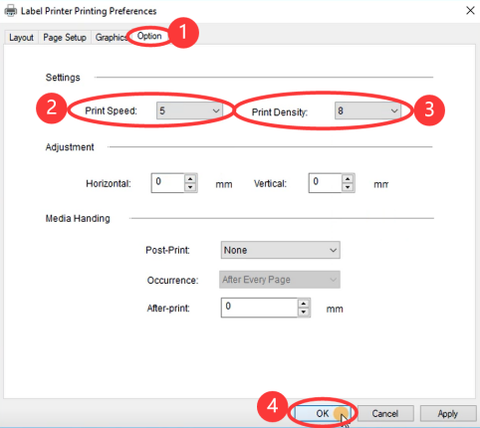
(3) Configurar la Velocidad de Impresión y la Oscuridad
Ir a "Option"
Puedes cambiar la velocidad de impresión y la Oscuridad de tu impresora (un número mayor significa mayor Oscuridad) y hacer clic en "OK".
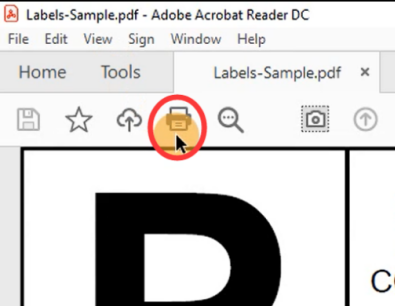
(4) Imprimir una etiqueta de muestra: Abrir un deseado archivo (e.g. un PDF).
①Haz clic en " "
"
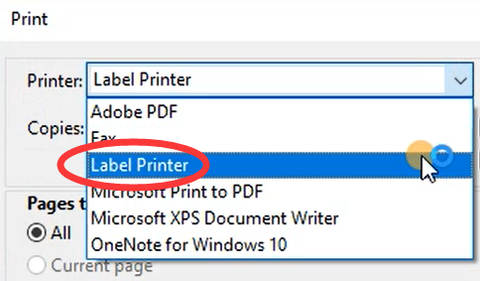
②Seleccione la impresora "Label Printer"
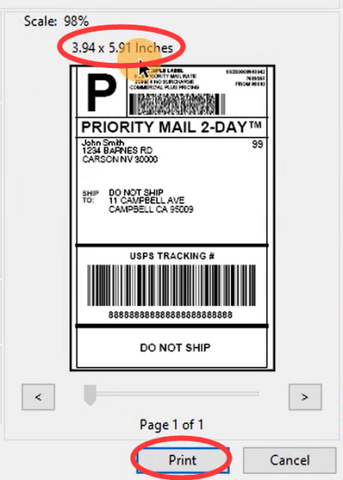
③Previsualiza y comprueba el tamaño de impresión y luego haz clic en «Imprimir».
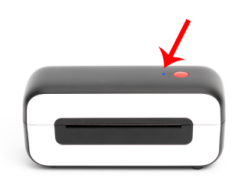
ESTADO DEL LED LIGERO
|
Azul liso
|
Espera y Listo
|
|
Azul parpadeando lentamente
|
Atascos de etiquetas o
error de detección de etiquetas
|
|
Azul parpadeando rápidamente
|
Seguimiento de medios incorrecto
|
|
Rojo liso
|
El cabezal de la impresora está sobrecalentado
|
|
Red parpadeando lentamente
|
Escasez de papel
|
|
Red parpadeando rápidamente
|
La tapa no está cerrada
|
|
Morado liso
|
Impresión
|
|
Morado destellando rápidamente
|
Pausar impresión
|
BOTÓN DE AVANCE
|
Acción Deseada
|
Ejecución
|
|
Omitir una etiqueta
|
Cuando la impresora esté en modo de espera y lista (no en medio de una impresión), presione el botón de avance una vez.
|
|
Restablecer la configuración de fábrica
|
Inserte la etiqueta, asegúrese de que esté recta y lisa. Cuando la impresora esté en espera y lista, press y mantén presionado el botón Feed durante unos 10 segundos mientras el la luz azul parpadea 4 veces, luego suelte el botón de avance.
|
|
Ejecutar la identificación automática de etiquetas
(para etiquetas con marcas negras)
|
Introduce la etiqueta y asegúrate de que quede recta y sin arrugas. Cuando la impresora esté en modo de espera y lista, press y mantén presionado el botón Feed durante unos 8 segundos mientras el la luz azul parpadea 3 veces, luego suelte el botón Feed.
|
|
Ejecutar la identificación automática de etiquetas
(para etiquetas con huecos)
|
Inserte la etiqueta y asegúrese de que quede recta y sin arrugas. Cuando la impresora esté en espera y lista, press y mantén presionado el botón Feed durante unos 6 segundos mientras el la luz azul parpadea 2 veces, luego suelte el Botón de Alimentación.
|
|
Imprimir página de prueba
|
Inserte la etiqueta y asegúrese de que quede recta y lisa. Cuando la impresora esté en espera y lista, press y mantén presionado el botón Feed durante unos 4 segundos mientras el la luz azul parpadea 1 vez, luego suelte el botón de avance.
|
|
Pausar impresión
|
Cuando la impresora esté imprimiendo, presione el botón Feed una vez.
|
|
Reanudar impresión
|
Cuando la impresora haga una pausa en la impresión, presione el botón Feed una vez para reanudar la impresión.
|
|
Borrar datos de impresión
|
Cuando la impresora pause la impresión, presione el Botón de avance dos veces para borrar los datos de impresión.
|
Mantenimiento
▶Cabezal de impresión Pasos De Limpieza
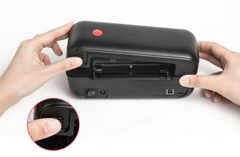
1.Apaga la impresora, retira el cable de alimentación y abre la tapa. (Ver imagen 1)
2.Espere hasta el cabezal de impresión se enfría. (El cabezal de impresión puede estar muy caliente después de imprimir)
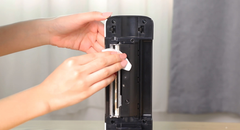
3.Completamente //limpio el cabezal de la impresora usando una toallita con alcohol (NO con AGUA). (Ver imagen 2)
4.Espera hasta que el alcohol se haya evaporado por completo, luego cierre la tapa.
5.Conecte el cable de alimentación y imprimir una página de prueba para comprobar si está limpio.
AVISO
Asegúrese de que la corriente esté cortada al realizar mantenimiento.
No toque ni raye el cabezal de impresión, el rodillo ni los sensores.
Consejos para la Preparación
1.Evite utilizar etiquetas de mala calidad ya que pueden dañar la impresora
2.Cinclina el cabezal de la impresora rgularmente.
3.Conecta la impresora a la el mismo puerto USB en tu computadora cada vez. Esto puede evitar crear copias duplicadas en la impresora.
4.Si el papel se atasca, consulte "Pasos de limpieza del cabezal de impresión" en "Mantenimiento".
Avisos de Seguridad
1. No doble en exceso el cable de alimentación ni coloque objetos sobre el cable.
2.Mantenga la impresora fuera del alcance de los niños.
3.Use solo accesorios aprobados y no intente desmontar ni reparar la unidad por su cuenta.
4.Mantenga la impresora alejada del agua o otros objetos que podrían penetrar en los componentes.
5.Desenchufa la impresora cuando no esté en uso durante períodos prolongados.
6.No use la impresora si encuentra irregularidades ya que podrían provocar un incendio o electrocución.
7.No toques el cabezal de impresión. El cabezal de impresión puede sobrecalentarse después de imprimir.





 IT
IT
 EU
EU