1. Para la conexión con el teléfono móvil, siga los siguientes pasos:
Tutorial en video:
https://www.youtube.com/watch?v=UVBFDwddEEY&list=PL3_AhQ0D1H_BokTz9EKJZDxLDqF0QnYr5&index=9
Encienda el Bluetooth en el Centro de Control o en la página de acceso directo
Descargue Labelife desde la tienda de aplicaciones o Google Play y conecte la impresora a la aplicación. Toque el icono de la impresora (conectar) en la esquina superior derecha. Labelife escaneará su impresora y le pedirá que la conecte.
Cuando vea la marca de verificación verde, la impresora está conectada con éxito.
Nota: Algunos teléfonos Android requieren que se habilite el permiso de GPS.
2. Para la conexión Bluetooth en PC (Mac y Windows), siga los pasos a continuación para configurar
(La impresión usando este método de conexión debe realizarse en el software Labelife)
Se ha introducido una nueva forma de conectar su impresora a la PC a través de Bluetooth mediante el software Labelife. Siga los pasos a continuación para la configuración.
Enlace para descargar Labelife:
https://www.labelife.net/#/download
Tutorial en video para la configuración:
https://labelife.net/#/pm241
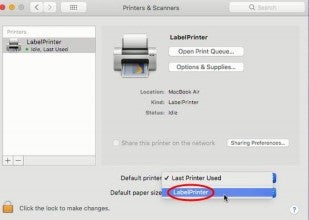
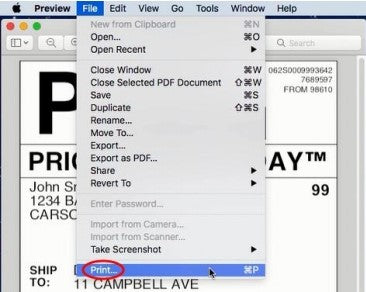
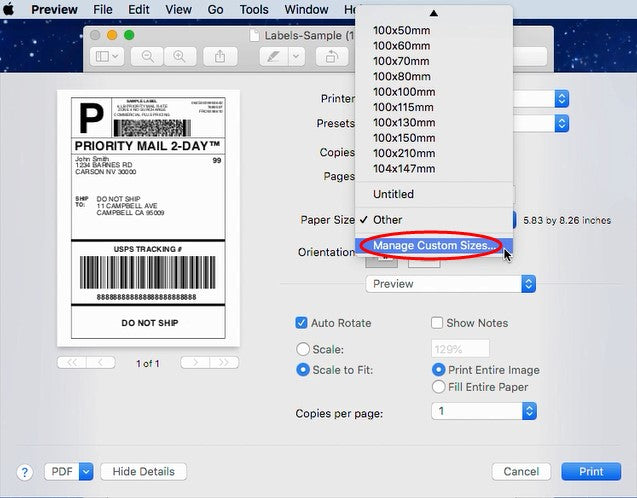
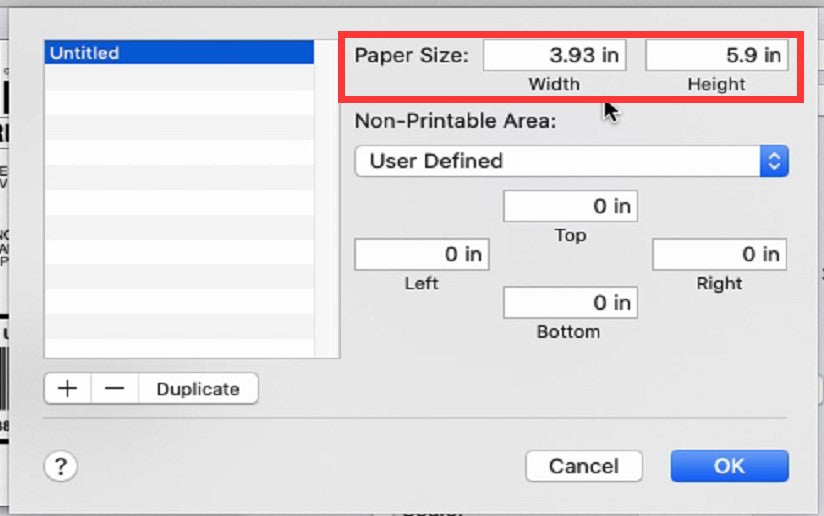
Si necesita usar el cable para conectar a la computadora, siga los pasos a continuación para configurar:
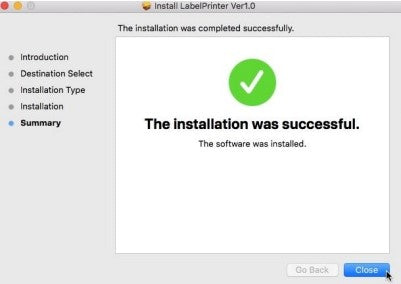
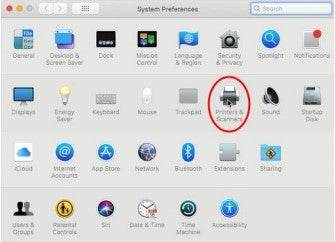
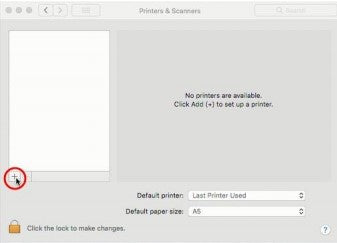
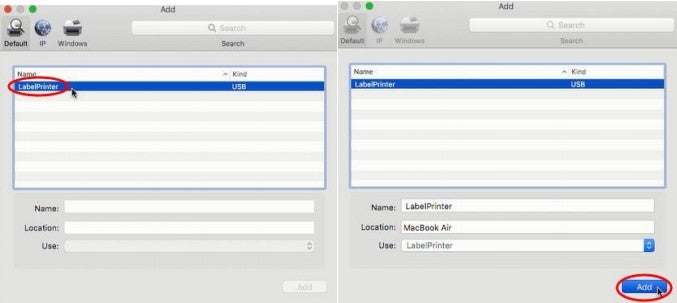
Antes de instalar el controlador, asegúrese de conectar la impresora a la computadora usando el cable original. Una vez completado, proceda con la instalación de la impresora. Aquí está el enlace al controlador.
https://labelife.net/#/pm241
Puede consultar el tutorial en video para configurar la impresora:
Para Mac:
https://www.youtube.com/watch?v=jZiS-Q1gkG8
Para Windows:
https://www.youtube.com/watch?v=hVt4ZuXSPpk&list=PL3_AhQ0D1H_DO9TbGz1ab505XGqjnKnho&index=7
Más tutoriales en video:
https://www.youtube.com/watch?v=wCVh693q4MI&list=PL3_AhQ0D1H_DO9TbGz1ab505XGqjnKnho
Descargue el software de edición de etiquetas Labelife para editar etiquetas para impresión. Por favor, consulte el siguiente enlace.
Descarga:
https://www.labelife.net/#/download
3. Si aún no puede resolver el problema, por favor proporciónenos la siguiente información:
A.Algunas fotos o videos del proceso de instalación.
B.Número de serie de la impresora que comienza con Q.
C.Modelo de su dispositivo y versión del sistema.
D.Su número de pedido, plataforma y fecha de compra.






 CA
CA
 EU
EU