Esto probablemente se debe a que la velocidad de impresión está configurada demasiado baja o la densidad demasiado alta. Por favor, ajusta la velocidad de impresión a "5 in/sec" y la densidad a "4" y realiza una impresión.
El valor exacto de oscuridad y velocidad de impresión depende del tipo de etiqueta que estés utilizando. Recomendamos comenzar con 4 y 4. Si tu impresión es demasiado clara, por favor aumenta el número de la configuración de oscuridad para obtener una impresión más oscura.
Para Mac
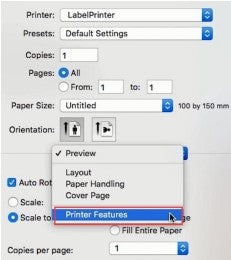
①Selecciona "Printer Features" en "Preview"
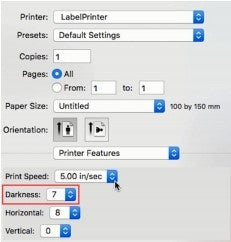
②Configura ladensidad de impresión en "Darkness"
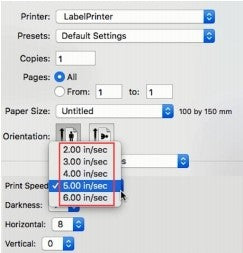
③Configura la velocidad de impresión en "Print Speed"
ParaWindows
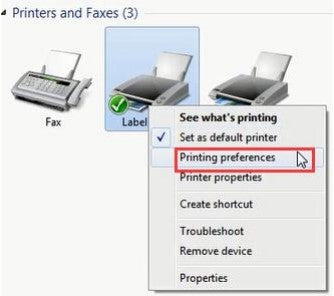
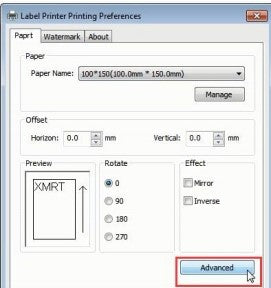
①Abre “Devices and Printers” -> haz clic derecho en “Label Printer” -> elige "Printer Preferences" -> haz clic en "Advanced"
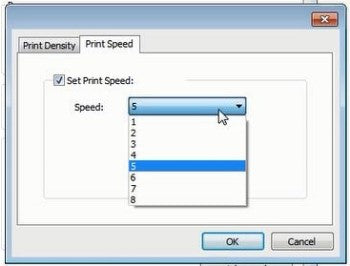
②Configuralavelocidad de impresión en"Speed"
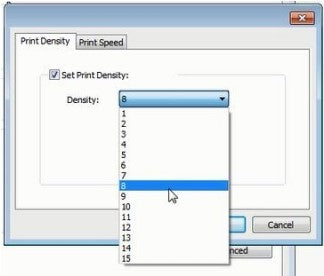
③Configura la densidad de impresión en "Density"
La impresora hace un ruido fuerte al imprimir
1. Esto probablemente se deba a que la velocidad de impresión está configurada demasiado baja o la densidad demasiado alta. Por favor, configure la velocidad de impresión a '5 in/sec' y la densidad a '4' e imprima.
2. El número exacto para la oscuridad y la velocidad de impresión depende del tipo de etiqueta que esté utilizando. Recomendamos comenzar con 4 y 4. Si su impresión es demasiado clara, aumente el número de configuración de oscuridad para obtener una impresión más oscura.
Para Mac:
① Seleccione 'Características de la impresora' en 'Vista previa'.
② Configure la densidad de impresión en 'Oscuridad'.
③ Configure la velocidad de impresión en 'Velocidad de impresión'.
Para Windows:
① Abra 'Dispositivos e impresoras' -> haga clic derecho en 'Impresora de etiquetas' -> elija 'Preferencias de impresora' -> haga clic en 'Avanzado'.
② Configure la velocidad de impresión en 'Velocidad'.
③ Configure la densidad de impresión en 'Densidad'.
Sign up now and receive a gift with your first order!
You can sign up to receive notifications via email and unsubscribe at any time.
Al elegir una selección se actualiza la página completa.
Se abre en una nueva ventana.
You seem to be shopping from Europe.
CA
EU
You are currently on our US Store.
Switch to the EU Store to enjoy:
🎁 10% OFF your first order
⚡ Faster local shipping & EUR pricing
We use cookies to ensure the best experience on our website and assist with our marketing efforts. By
continuing to browse, you agree to our cookie policy.





 CA
CA
 EU
EU