Logistik-Etikettendrucker
Kurzanleitung
INHALT
Schnell STörtchen VVideo------------------------------------- 1
Produktübersicht------------------------------------ 2
Schritt 1: Holen Sie sich Ihre Drucker gestartet------------------- 3
Schritt 2: Etiketten einlegen -------------------------------- 5
Schritt 3: Treiber herunterladen-----------------------7
Schritt 4: Treiberinstallation---------------------------8
Für MWechselstromBetriebssystem
Schritt 4-1: macOS: Sicherheit und Datenschutz Einstellung----- 9
Schritt 4-2: macOS: Treiber Installation------------ 12
Schritt 4-3: macOS: Druckereinrichtung------------------ 15
Für den SiegDows
Schritt 4-1: Windows: Treiber Installation---------19
Schritt 4-2: Windows: Druckereinrichtung-------------- 21
Einführung des Feed-Buttons---------------------- 25
Einführung der Statusleuchte----------------------- 26
Wartung------------------------------------------ 27
PRO-Tipps------------------------------------------------ 28
Sicherheitshinweise----------------------------------------- 28
QSchnellstartvideo
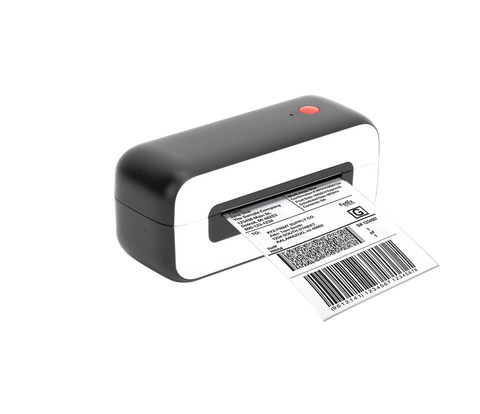
Der Phomemo-Drucker ist ein sehr leistungsfähiger Drucker. Sie können drucken Barcodes, Versandetiketten, Namensschilder, Lageretiketten, Nährwertkennzeichnungen für Lebensmittel, Amazon FBA-Etiketten und Etiketten aller Größen damit. Es druckt ohne die Notwendigkeit von Tinte oder Patronen. Mit seinen wirtschaftlichen, zuverlässigen und hocheffizienten Funktionen ist es der perfekte Partner für Ihr Unternehmen.
Bitte nehmen Sie eine kurz Zeit Zu betrachten Die EinrichtungsvideoEs wird Sie führen durch die aufstellen Schritt für Schritt vorgehen.
https://phomemo.com/pages/pm246s
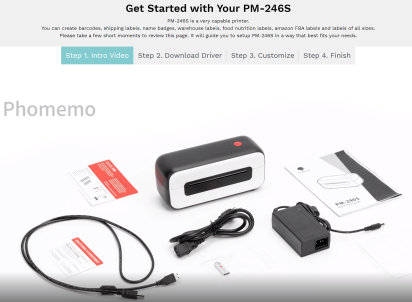
Produktübersicht
Packungsinhalt
Drucker*1, Netzkabel*1, Netzteil*1, USB-Kabel*1, USB-Treiber*1, Kurzanleitung*1, Startetikett*1, TC-Adapter*1
Druckerkomponenten
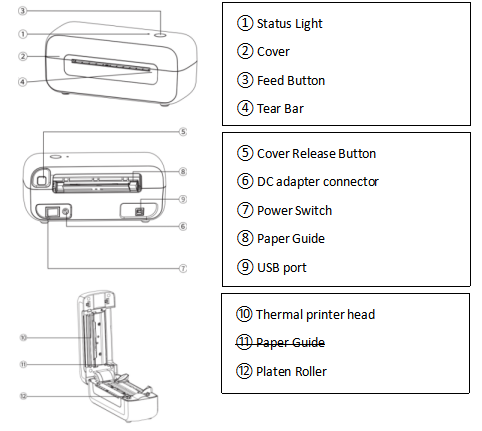
> Bitte nehmen Sie sich einen Moment Zeit, um lesen dieses Benutzerhandbuch. Bei unsachgemäßer Bedienung besteht die Gefahr von Schäden am Drucker oder Ihre körperliche Verletzung.
SCHRITT 1 Starten Sie den Drucker
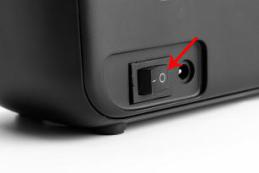 | 1. Stellen Sie sicher, dass der Drucker ausgeschaltet ist. Der Netzschalter steht auf O. (I:Ein; O:Aus) |
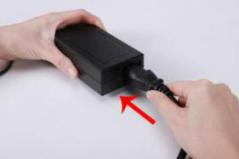 | 2. Schließen Sie das Netzkabel an den Adapter an. |
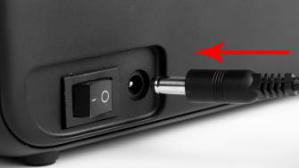 | 3.Stecker der Adapter Kabel in den runden DC-Adapteranschluss des Druckers. |
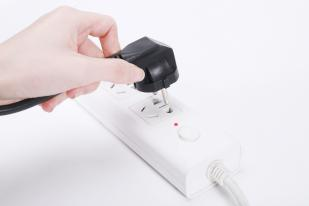 | 4. Stecken Sie das Netzkabel in die Steckdose. |
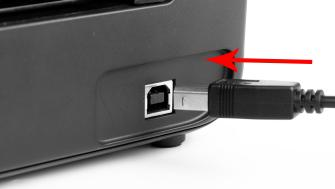 | 5. Schließen Sie den USB-Anschluss an Kabel zum Drucker. |
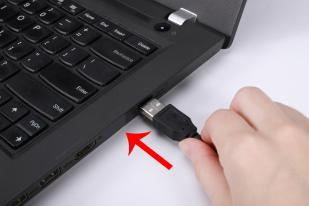 | 6. Schließen Sie das andere Ende des USB-Kabels an den Computer an. |
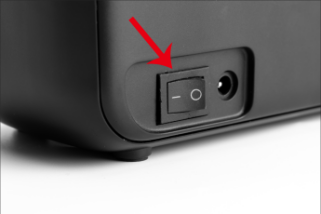 | 7.Schalten Sie den Drucker mit dem Netzschalter ein (I: Ein; O: Aus). |
SCHRITT 2 Etiketten laden
Der Phomemo-Drucker kann mit Etiketten arbeiten Breitenbereich aus 1" Zu 4.6"(25,4 bis 117 mm). Um verschiedene Etiketten korrekt zu bedrucken, Drucker muss identifizieren Ihre Etikettengröße, bevor der Druck beginnt.
> Zu führen Sie die automatische Etikettenerkennung,
Bitte befolgen Sie diese Schritte:
| 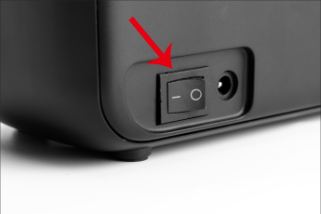 | 1. Drehen An Drucker. (I:Ein; O:Aus) |
| 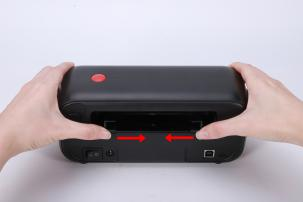 | 2. Passen Sie die Papierführung an die Etikettengröße an. |
| 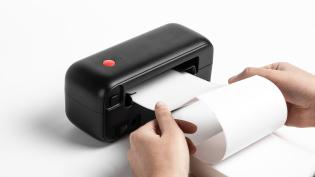 | 3. Legen Sie das Etikett ein und achten Sie darauf, dass es gerade und glatt ist, wie gezeigt. Hinweis: Die Druckseite sollte nach oben zeigen. |
|  | 4. Stellen Sie sicher, dass das Etikett automatisch vom Drucker erfasst wird. |
| 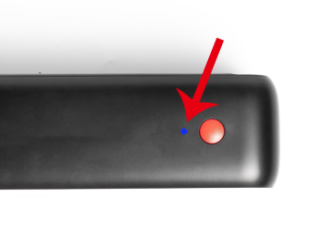 | 5. Drücken und halten Sie die Feed-Taste. Nach dem Blue Wenn die Leuchte 2 Mal blinkt, lassen Sie die Feed-Taste los. |
| 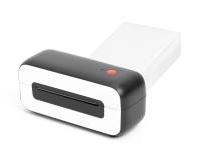 | 6.Der Drucker bewegt das Etikett hin und her, um die Lückengröße und andere Eigenschaften Ihres Etiketts zu lernen. |
HINWEIS: Bitte führen Sie bei jedem Etikettenwechsel die Etikettengrößenerkennung durch. (Siehe Abbildung 5 und 6)
> Weiter zur Treiberinstallation
SCHRITT 3 Laden Sie den Treiber herunter
Methode 1:
Laden Sie den neuesten Druckertreiber vom beigefügten USB-Treiber herunter.
Verfahren 2:
Laden Sie den neuesten Treiber herunter von
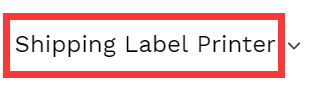
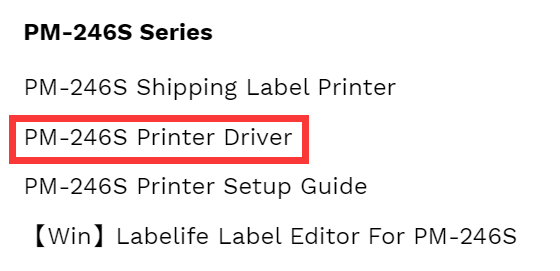
www.phomemo.com -> Versandetikettendrucker -> PM-246S-Druckertreiber
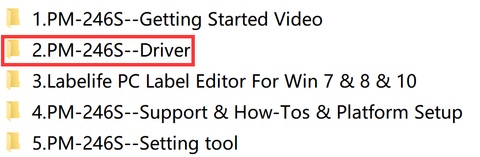
SCHRITT 4 Treiber Installation
> Bitte führen Sie die heruntergeladene Software aus und folgen Sie den Hinweisen um die Installation abzuschließen.
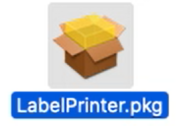
(Mac-Treiberinstallationsprogramm) (Win-Treiberinstallationsprogramm)
Hinweis: Vor dem Installation, stellen Sie bitte sicher, dass der Drucker angeschlossen und eingeschaltet ist!
▶Sollte die Installation nicht erfolgreich sein, kontaktieren Sie uns bitte.
TEL: +1 855 957 5321 (UNS NUR)
Servicezeit: Mo-Fr 9:00-17:00 Uhr (US EST)
E-Mail:support@phomemo.com
Whatsapp: +86 13928088284 / +86 15338193665
Skype: Phomemo Team-Jessie / Phomemo Team-Helen
Kontaktieren Sie uns per Live-Chat oder WhatsApp indem Sie die folgenden QR-Codes scannen:


Für mehr Videos, Bitte besuchen:
www.youtube.com
● Suchen für "Phomemo" Und gehen Zu Die heim Seite
- Suchen für der Drucker Modell du hast gekauft (i.e PM-246S)
- Finden Die Lernprogramm Videos für ein einfach aufstellen
SCHRITT 4.1 Sicherheit und Datenschutz Einstellung für macOS
(1) Folgen Sie den Installationsschritten, bis Sie die
Meldung „Installation war erfolgreich“.
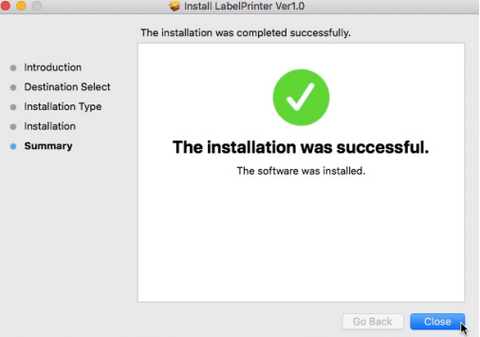
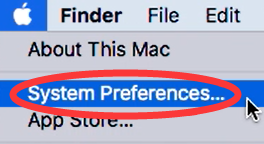
(2) Klicken "" und gehen Sie zu "Systemeinstellungen".
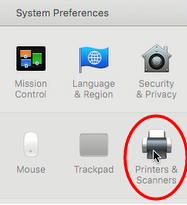
(3) Wählen Sie "Drucker & Scanner"
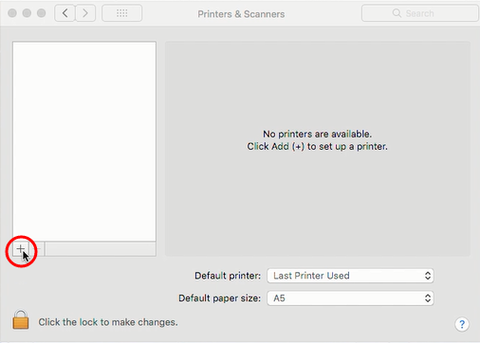
(4) Klicken Sie auf „+“ hinzufügen ein Drucker
(5) Wählen „Etikettendrucker“ -> Klicken Sie unter „Verwenden“ auf „Software auswählen“
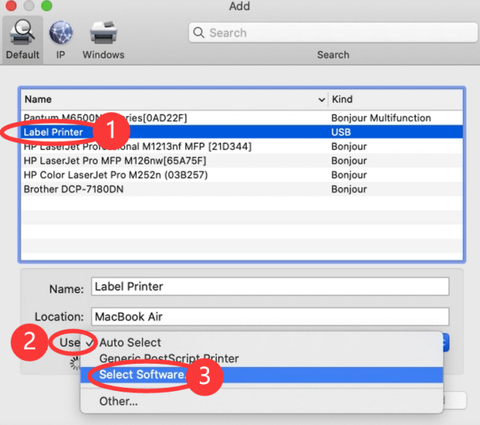
(6) Wählen Sie „Etikettendrucker“ und klicken Sie auf "OK"
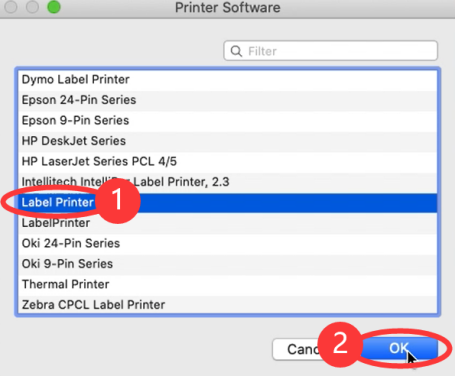
(7) Klicken Sie auf „Hinzufügen“
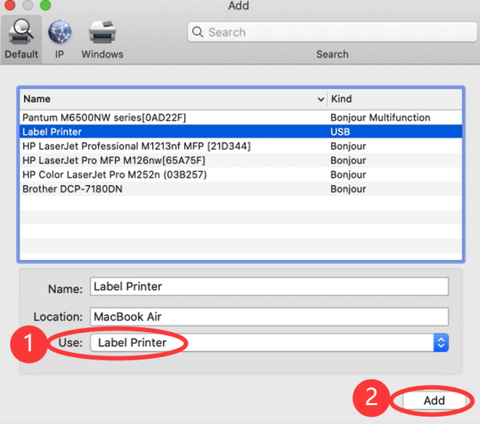
SCHRITT 4.3 Drucker SEinrichtung für macOS
(1)Drucken Sie ein Beispieletikett: Öffnen Sie ein DesignredDatei (e.g. ein PDF) durch Vorschau .)
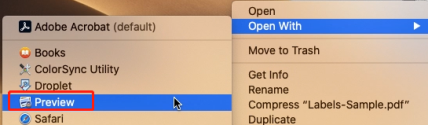
(2) Klicken Sie auf "Datei" und wählen Sie "Drucken".
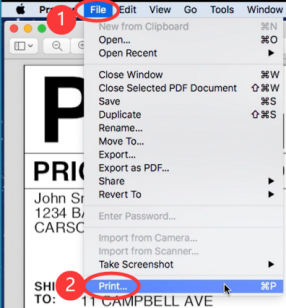
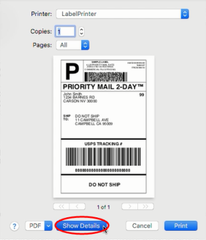
(3) Wählen Sie "Details anzeigen".
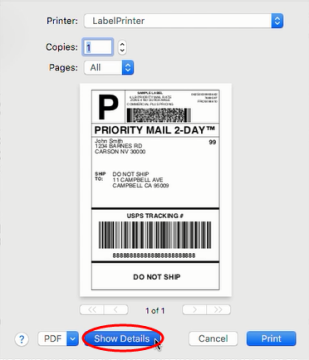
(4) Wählen Sie ein Papierformat aus "Papiergröße".
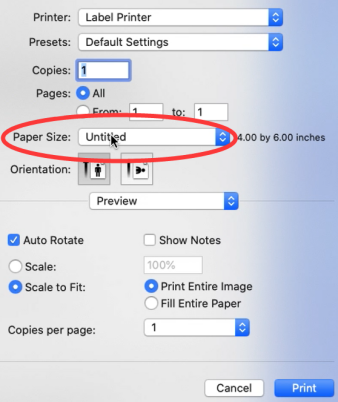
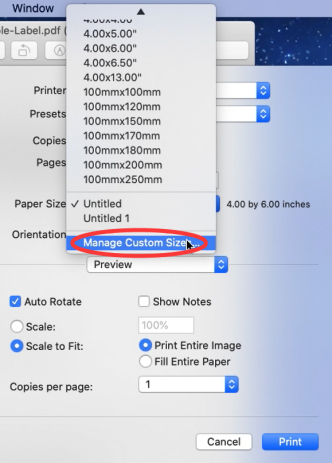
①Wenn keine passende Etikettengröße für Sie dabei ist, klicken „Benutzerdefinierte Größen verwalten“ um die Größe hinzuzufügen.
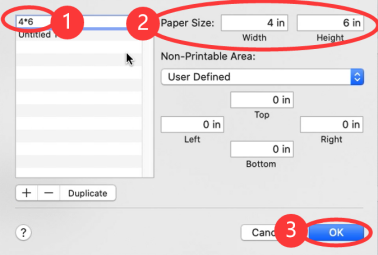
②Geben Sie Breite und Höhe ein und klicken Sie dann "OK".
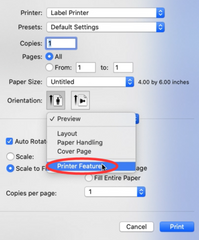
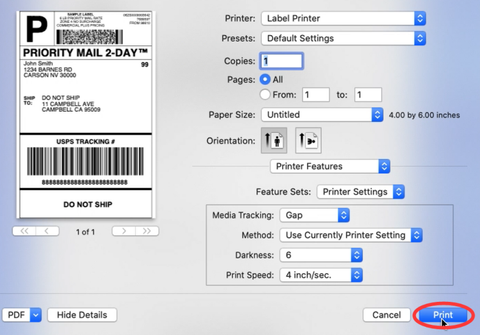
(5) Wählen Sie "Druckerfunktionen" in "Vorschau", Sie können die Druckereigenschaften einrichten hier, wie etwa "Media Tracking", "Darkness" und „Druckgeschwindigkeit“.
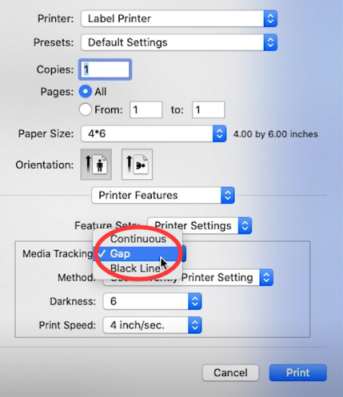
① Wählen Sie den Papiertyp unter "Medienverfolgung". Wählen Sie zwischen „Kontinuierlich“, „Lücke“ oder "Black Linie".
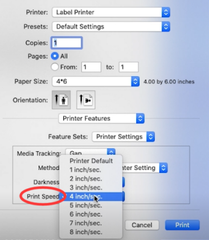
② Sie können die Druckgeschwindigkeit und die Dunkelheit Ihres Drucks ändern (eine größere Zahl bedeutet eine höhere Dunkelheit).
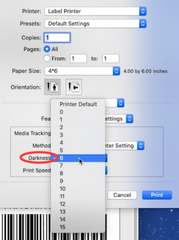
(6) Klicken Sie nach der Einrichtung auf „Drucken“.
SCHRITT 4.1 Treiberinstallation für Windows
(1) Doppelklicken Sie auf das Installationsprogramm, um zu beginnen. Befolgen Sie die Installationsschritte bis zum Abschluss.
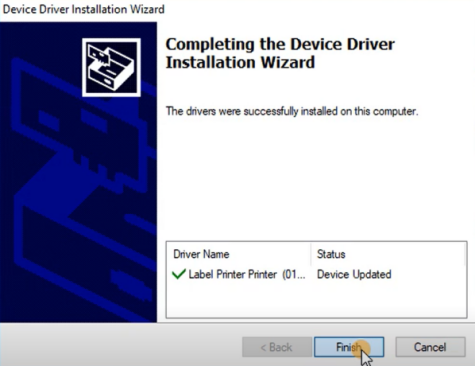
(2) So überprüfen Sie, ob die Verbindung zum Drucker erfolgreich hergestellt wurde:
①Klicken Sie mit der rechten Maustaste auf „Dieser PC“, wählen Sie „Eigenschaften“,
Klicken Sie dann auf „Systemsteuerung“ -> „Geräte und Drucker“
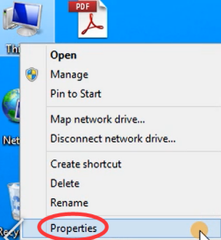
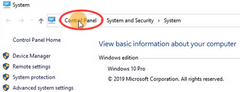
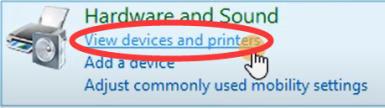
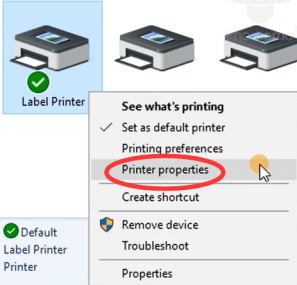
②Rechtsklick auf „Etikettendrucker“ -> "Druckereigenschaften"
-> Klicken Sie auf „Testseite drucken“
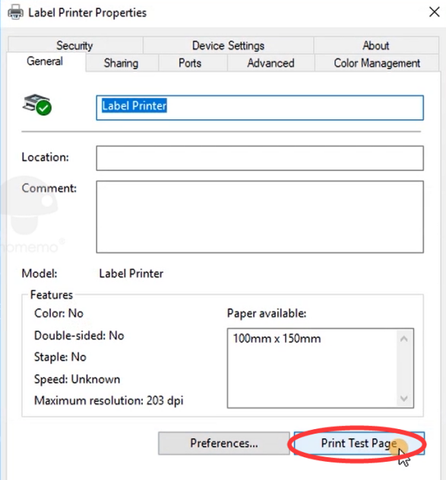
SCHRITT 4.2 Drucker SEinrichtung für Windows
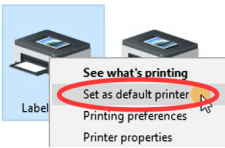
(1) Sals Standarddrucker festlegen
Klicken Sie mit der rechten Maustaste auf „Etikettendrucker“ -> „Als Standarddrucker festlegen“
(2) Wählen A Papiersorte
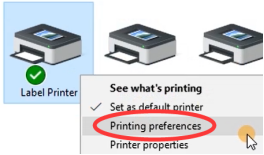
①Rechtsklick auf „Etikettendrucker“ -> wählen Sie "Druckereinstellungen"
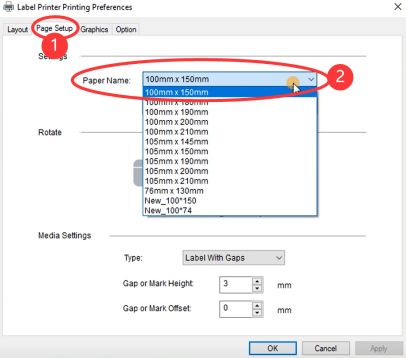
②Gehen Sie zu „Seite einrichten“.
Sie können die gewünschte Größe unter „Papiername“ auswählen.
③Wenn es keine passende Etikettengröße für Sie gibt, bitte Klicken Sie auf „Neu“, um die benötigt Größe.
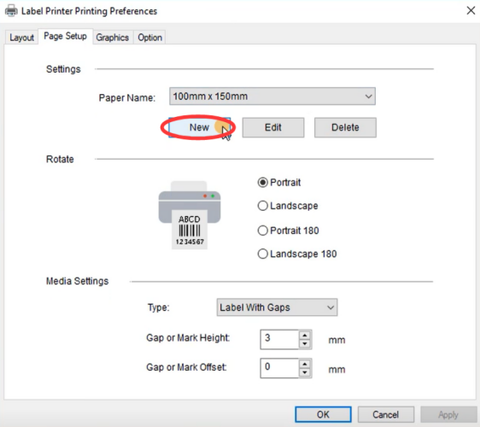
④Papiernamen ändern und Eingabe die Breite und die Höhe, klicken Sie auf "OK"
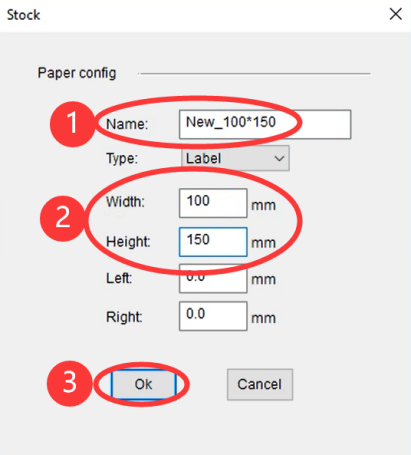
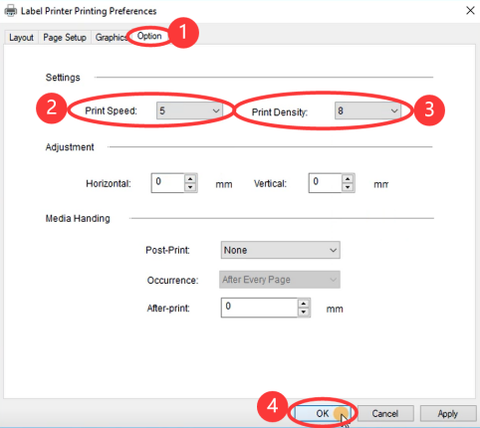
(3) Druckgeschwindigkeit und Helligkeit einstellen
Gehen Sie zu "Optionen"
Sie können die Druckgeschwindigkeit und die Helligkeit Ihres Druckers ändern (Eine größere Zahl bedeutet eine höhere Dunkelheit) und klicken Sie auf „OK“.
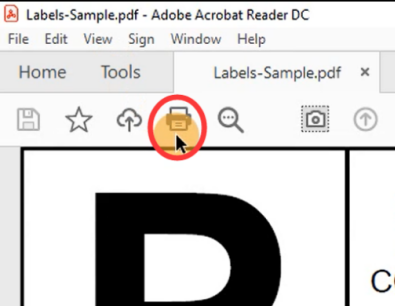
(4) Drucken Sie ein Musteretikett: Offen A desired Datei (z..G. ein PDF).
①Klicken Sie auf " "
"
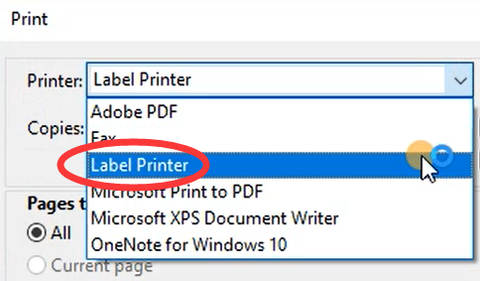
②Wählen Sie den Drucker „Etikettendrucker“
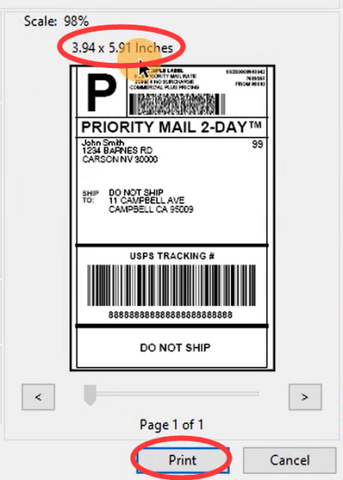
③Zeigen Sie eine Vorschau an, überprüfen Sie die Druckgröße und klicken Sie dann auf „Drucken“.
LED-STATUS LICHT
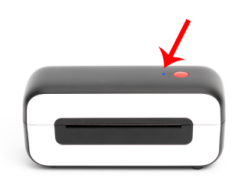
| Solide Blue | Stehen zu und bereit |
| Blue blinkend langsam | Etikettenstaus oder Etikettenerkennungsfehler |
| Blue schnell blinkend | Falsches Medien-Tracking |
| Solide red | Der Druckkopf ist überhitzt |
| red blinkend langsam | Papiermangel |
| red blinkend schnell | Deckel ist nicht geschlossen |
| Solide Purple | Drucken |
| Purple blinkend schnell | Druckvorgang anhalten |
FEED-TASTE
| Desired Aktion | Ausführung |
| Überspringen eines Etiketts | Wenn der Drucker im Standby-Modus und bereit ist (nicht mitten im Druckvorgang), drücken Sie einmal die Feed-Taste. |
| Werkseinstellung wiederherstellen | Legen Sie das Etikett ein und achten Sie darauf, dass es gerade und glatt ist. Wenn der Drucker ist Standby und bereit, PPresse Und Halten Sie die Feed-Taste gedrückt etwa 10 Sekunden lang, während Die Blue Licht blinkt 4 Malund lassen Sie dann die Feed-Taste los. |
| Führen Sie den automatische Etikettenerkennung (für Etiketten mit Black Markierungen) | Legen Sie das Etikett ein und achten Sie darauf, dass es gerade und glatt ist. Wenn der Drucker ist Standby und bereit, PPresse Und Halten Sie die Feed-Taste gedrückt für etwa 8 Sekunden während die Blue Licht blinkt 3 malund lassen Sie dann die Feed-Taste los. |
| Führen Sie den automatische Etikettenerkennung (für Etiketten mit Lücken) | Legen Sie das Etikett ein und achten Sie darauf, dass es gerade und glatt ist. Wenn der Drucker ist Standby und bereit, PPresse Und Halten Sie die Feed-Taste gedrückt für etwa 6 Sekunden, während Die Blue Licht blinkt 2 malund lassen Sie dann die Feed-Taste los. |
| Drucken Testseite | Legen Sie das Etikett ein und achten Sie darauf, dass es gerade und glatt ist. Wenn der Drucker ist Standby und bereit, PPresse Und Halten Sie die Feed-Taste gedrückt für etwa 4 Sekunden, während Die Blue Licht blinkt 1 Malund lassen Sie dann die Feed-Taste los. |
| Druckvorgang anhalten | Wenn der Drucker druckt, drücken Sie einmal die Feed-Taste. |
| Drucken fortsetzen | Wenn der Drucker den Druckvorgang unterbricht, drücken Sie einmal die Feed-Taste, um den Druckvorgang fortzusetzen. |
| Klarer Druck Daten | Wenn der Drucker den Druckvorgang unterbricht, drücken Sie die Feed-Taste zweimal, um die Druckdaten zu löschen. |
Wartung
▶Druckkopf Reinigungsschritte
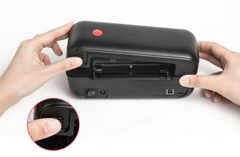
1.Schalten Sie den Drucker aus, entfernen Sie das Netzkabel und öffnen Sie die Abdeckung. (Siehe Bild 1)
2.Warten Sie, bis die Druckkopf kühlt ab. (Der Druckkopf kann nach dem Drucken sehr heiß sein)
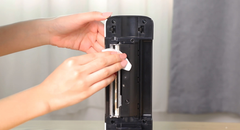
3.Vollständig sauber der Druckkopf mit einem Alkohol-Tausch (NICHT mit WASSER). (Siehe Bild 2)
4.Warten bis der Alkohol vollständig verdampft ist, und schließen Sie dann die Abdeckung.
5. Schließen Sie das Netzkabel an und Drucken Sie eine Testseite um zu prüfen, ob es sauber ist.
BEACHTEN
Stellen Sie sicher, dass die Stromversorgung während der Ausführung ausgeschaltet ist. Wartung.
Berühren oder zerkratzen Sie nicht den Druckkopf, die Walze oder die Sensoren.
Tipps zur Vorbereitung
1.Vermeiden Sie die Verwendung minderwertiger Etiketten wie sie können den Drucker beschädigen
2.Clehnen Sie die Druckerkopf rregelmäßig.
3.Verbinden Sie die Drucker an die jedes Mal denselben USB-Anschluss an Ihrem Computer. Dies kann Vermeiden Sie die Erstellung doppelter Kopien auf Drucker.
4.Wenn Papier gestaut ist, siehe "Druckkopf Reinigungsschritte" in "Wartung".
Sicherheitshinweise
1.Knicken Sie das Netzkabel nicht übermäßig und stellen Sie keine Gegenstände auf das Kabel.
2.Behalten Sie den Drucker außerhalb der Reichweite von Kindern.
3.Verwenden Sie nur zugelassenes Zubehör und Versuchen Sie nicht, das Gerät selbst zu zerlegen oder zu reparieren.
4.Halten Sie den Drucker von Wasser fern oder andere Gegenstände, die in die Komponenten eindringen könnten.
5.Trennen Sie den Drucker vom Stromnetz, wenn er längere Zeit nicht verwendet wird..
6.Benutzen Sie den Drucker nicht, wenn Sie Unregelmäßigkeiten feststellen da dies zu Bränden oder Stromschlägen führen kann.
7.Berühren Sie nicht die DruckkopfDer Druckkopf kann überhitzt werden nach dem Drucken.






 JP
JP
 EU
EU