


 M110
M110
 M120
M120
 M200
M200
 M220
M220
 M04S
M04S
 M08f
M08f
 PM-246s
 PM-246
 PM-201
 PM-246 Pro
 M02
M02
 M02 Pro
 M02S
M02S
 P12
P12
 D30
D30
 Q30S
Q30S
 Q30
Q30
 Q31
Q31
 Q32
Q32
Kurzanleitung

INHALT
Schnellstartvideo------------------------------------- 1
Produktübersicht-------------------------------------2
Schritt 1: Starten Sie Ihren Drucker-------------------3
Schritt 2: Etiketten einlegen --------------------------------5
Schritt 3: Laden Sie den Treiber herunter-----------------------7
Schritt 4: Treiberinstallation---------------------------8
Für macOS
Schritt 4-1: macOS: Sicherheits- und Datenschutzeinstellungen---- 9
Schritt 4-2: macOS: Treiberinstallation------------ 12
Schritt 4-3: macOS: Druckereinrichtung------------------15
Für Windows
Schritt 4-1: Windows: Treiberinstallation--------- 19
Schritt 4-2: Windows: Druckereinrichtung-------------- 21
Einführung des Feed-Buttons---------------------- 25
Einführung der Statusleuchte----------------------- 26
Wartung------------------------------------------ 27
PRO-Tipps------------------------------------------------ 28
Sicherheitshinweise----------------------------------------- 28
Schnellstartvideo

Wichtiger Tipp:Bitte sehen Sie sich das kurze Einrichtungsvideo für eine schnelle und einfache Einrichtung an.
Besuchen https://phomemo.com/pages/pm-246-pro-setup-guide
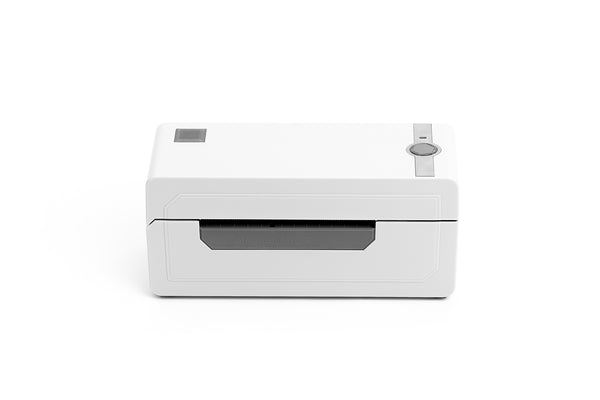
Der Phomemo-Drucker ist ein leistungsstarker Drucker. Sie können damit Barcodes, Versandetiketten, Namensschilder, Lageretiketten, Lebensmitteletiketten, Amazon FBA-Etiketten und Etiketten aller Größen drucken. Er druckt ohne Tinte oder Patronen. Mit seinen wirtschaftlichen, zuverlässigen und hocheffizienten Funktionen ist er der perfekte Partner für Ihr Unternehmen.
Bitte nehmen Sie sich kurz Zeit, um sich das Einrichtungsvideo anzusehen. Es führt Sie Schritt für Schritt durch die Einrichtung des Druckers.
Produktübersicht
Packungsinhalt
Drucker*1, Netzkabel*1, Netzteil*1, USB-Kabel*1, USB-Treiber*1, Kurzanleitung*1, Startetikett*1, TC-Adapter*1
Druckerkomponenten


> Bitte nehmen Sie sich einen Moment Zeit, um dieses Benutzerhandbuch gründlich durchzulesen.
Eine falsche Bedienung kann zu Schäden am Drucker oder zu Verletzungen führen.
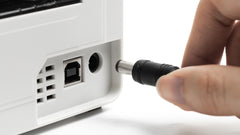
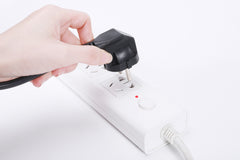
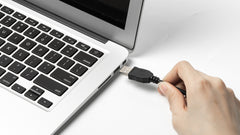
| | 1. Stellen Sie sicher, dass der Drucker ausgeschaltet ist. Der Netzschalter steht auf O. (I: Ein; O: Aus) |
| | 2. Schließen Sie das Netzkabel an den Adapter an. |
| | 3. Stecken Sie das Adapterkabel in den runden DC-Adapteranschluss des Druckers. |
| | 4. Stecken Sie das Netzkabel in die Steckdose. |
| | 5. Schließen Sie das USB-Kabel an den Drucker an. |
| | 6. Schließen Sie das andere Ende des USB-Kabels an den Computer an. |
| | 7.Schalten Sie den Drucker mit dem Netzschalter ein (I: Ein; O: Aus). |



SCHRITT 2: Etiketten einlegen
Der Phomemo-Drucker kann mit Etiketten von 1.89" Zu 4.33" (48 bis 110 mm) breit. Um verschiedene Etiketten korrekt zu bedrucken, muss der Drucker Ihre Etikettengröße erkennen, bevor er mit dem Drucken beginnt.
> Um die automatische Etikettenerkennung auszuführen,
Bitte befolgen Sie diese Schritte:
| | 1.Schalten Sie den Drucker ein. (I: Ein; O: Aus) |
| | 2. Passen Sie die Papierführung an die Etikettengröße an. |
| | 3. Legen Sie das Etikett ein und achten Sie darauf, dass es gerade und glatt ist, wie gezeigt. Hinweis: Die Druckseite sollte nach oben zeigen |
| | .4.Stellen Sie sicher, dass das Etikett automatisch vom Drucker erfasst wird |
| | 5. Halten Sie die Feed-Taste gedrückt, bis Sie einen Piepton hören, und lassen Sie dann die Feed-Taste los. |
| | 6.Der Drucker bewegt das Etikett hin und her, um die Lückengröße zu ermitteln. |


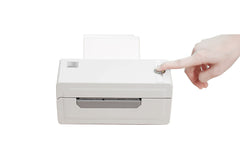
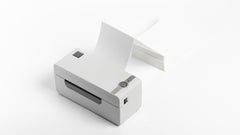
HINWEIS: Bitte führen Sie bei jedem Etikettenwechsel die Etikettengrößenerkennung durch. (Siehe Abbildung 5 und 6)
SCHRITT 3 Laden Sie den Treiber herunter
> Weiter zur Treiberinstallation
Methode 1:
Laden Sie den neuesten Druckertreiber vom beigefügten USB-Treiber herunter.


Methode 2:
Laden Sie den neuesten Treiber herunter von
www.phomemo.com -> Versandetikettendrucker -> PM-246 Pro-Druckertreiber


SCHRITT 4 Treiberinstallation
> Bitte führen Sie die von der Website heruntergeladene Software oder den USB-Treiber aus oben angegeben und befolgen Sie die Hinweise, um die Installation abzuschließen.

(Mac-Treiberinstallationsprogramm) (Win-Treiberinstallationsprogramm)
Hinweis: Stellen Sie vor der Installation sicher, dass der Drucker angeschlossen und eingeschaltet ist!
▶Sollte die Installation nicht erfolgreich sein, kontaktieren Sie uns bitte.
TEL: +1 855 957 5321 (NUR USA)
Servicezeit: Mo-Fr 9:00-17:00 Uhr (US EST)
E-Mail:support@phomemo.com
Whatsapp: +86 13928088284 / +86 15338193665
Skype: Phomemo Team-Jessie / Phomemo Team-Helen
Kontaktieren Sie uns im Live-Chat oder per WhatsApp. Scannen Sie den QR-Code:

Für mehr Videos, Bitte besuchen: www.youtube.com
●Suchen für "Phomemo" Und gehen Zu Die heim Seite
●Suchen für Du gekauft Drucker Modell (i.e PM-246 Pro)
●Sie Wille finden Die Lernprogramm Videos für ein einfach aufstellen
SCHRITT 4.1 Sicherheit und Datenschutz Einstellung für macOS
(1) Doppelklicken Sie auf das Installationsprogramm „pkg“, um zu beginnen.
(2) Wenn der Treiber nicht geöffnet werden kann, erteilen Sie ihm bitte zunächst die Berechtigung. Klicken Sie auf „OK“ und befolgen Sie die nachstehenden Schritte, damit das macOS-System die Installation durchführen kann.

(3) Klicken Sie auf die obere linke Ecke und gehen Sie zu „Systemeinstellungen“.

(4) Wählen Sie „Sicherheit und Datenschutz“.

(5) Klicken Sie unter „Allgemein“ zum Einrichten auf „Trotzdem öffnen“.

(6) Geben Sie das Passwort Ihres Macs ein. Klicken Sie dann auf „Einstellungen ändern“.
Hinweis: Wenn Sie kein Passwort festlegen mussten, überspringen Sie diesen Schritt.

(7) Klicken Sie auf „Öffnen“ und fahren Sie mit der Installation des Treibers fort.


SCHRITT 4.2 Treiberinstallation für macOS
(1) Folgen Sie den Installationsschritten, bis Sie die
Meldung „Installation war erfolgreich“.

(2) Klicken Sie auf Die obere linke Ecke aund gehen Sie zu „Systemeinstellungen“.

(3) Wählen Sie „Drucker & Scanner“

(4) Klicken Sie auf „+“, um einen Drucker hinzuzufügen

(5) Wählen Sie „Thermo-Etikettendrucker“ -> Klicken Sie unter „Verwenden“ auf „Software auswählen“.

(6) Wählen Sie „LabelPrinter Etikettendrucker“ und klicken Sie auf „OK“

(7) Klicken Sie auf „Hinzufügen“

SCHRITT 4.3 Druckereinrichtung für macOS
(1) Drucken Sie ein Musteretikett: Öffnen Sie das Design

(2) Klicken Sie auf „Datei“ und wählen Sie „Drucken“.

(3) Wählen Sie „Details anzeigen“.

(4) Wählen Sie unter „Papiergröße“ eine Papiergröße aus.
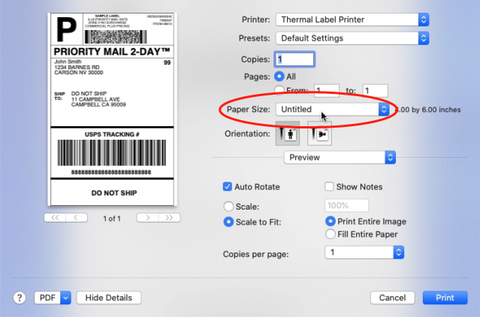
①Wenn für Sie keine passende Etikettengröße vorhanden ist, klicken Sie bitte auf „Benutzerdefinierte Größen verwalten“, um die Größe hinzuzufügen.
②Geben Sie Breite und Höhe ein und klicken Sie dann auf „OK“.


(5) Wählen Sie in der „Vorschau“ „Druckerfunktionen“ aus. Sie können die Druckereigenschaften wie „Medienverfolgung“, „Dunkelheit“ und „Druckgeschwindigkeit“ einrichten.


① Wählen Sie den Papiertyp unter „Medienverfolgung“ aus.Wählen Sie zwischen „Kontinuierlich“, „Lücke“ oder „

② Sie können die Druckgeschwindigkeit und die Dunkelheit Ihres Drucks ändern (eine größere Zahl bedeutet eine höhere Dunkelheit).


(6) Klicken Sie nach der Einrichtung auf „Drucken“.

SCHRITT 4.1 Treiberinstallation für Windows
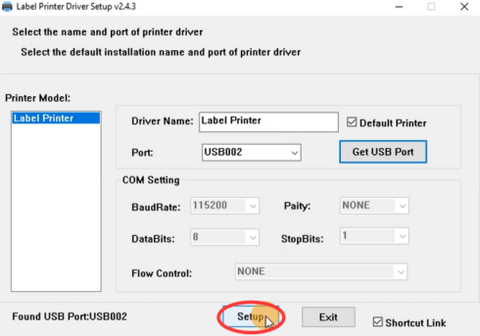
(1) Doppelklicken Sie auf das Installationsprogramm, um zu beginnen. Folgen Sie den Anweisungen, um die Installation abzuschließen.
①Klicken Sie auf „USB-Anschluss abrufen“, um zu überprüfen, mit welchem USB-Anschluss der Etikettendrucker verbunden ist.


②Klicken Sie auf „Setup“, um den USB-Anschluss einzurichten.

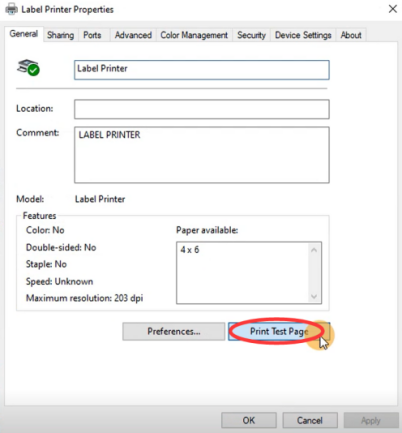
(2) So überprüfen Sie, ob die Druckerverbindung erfolgreich hergestellt wurde:
①Klicken Sie mit der rechten Maustaste auf „Dieser PC“, wählen Sie „Eigenschaften“,
Klicken Sie dann auf „Systemsteuerung“ -> „Geräte und Drucker“


②Rechtsklick auf „Etikettendrucker“ -> „Druckereigenschaften“
-> Klicken Sie auf „Testseite drucken“

SCHRITT 4.2 Win: Druckereinrichtung
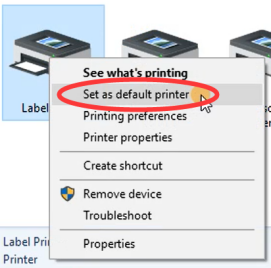
(1) Als Standarddrucker festlegen
Rechtsklick auf „Etikettendrucker“ -> „Als Standarddrucker festlegen“
(2) Wählen Sie den Papiertyp
①Rechtsklick auf „Etikettendrucker“ -> „Druckereinstellungen“ wählen

②Gehen Sie zu „Seite einrichten“.
Sie können die gewünschte Größe unter „Papiername“ auswählen.

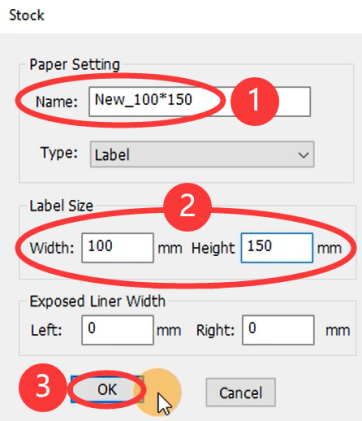
③Wenn für Sie keine passende Etikettengröße vorhanden ist, klicken Sie bitte auf „Neu“, um die benötigte Größe zu erstellen.

④Ändern Sie den Papiernamen und geben Sie Breite und Höhe ein. Klicken Sie auf „OK“.
(3) Druckgeschwindigkeit und Helligkeit einstellen
Sie können die Druckgeschwindigkeit und die Helligkeit Ihres Druckers ändern (eine größere Zahl bedeutet eine höhere Helligkeit) und auf „OK“ klicken.

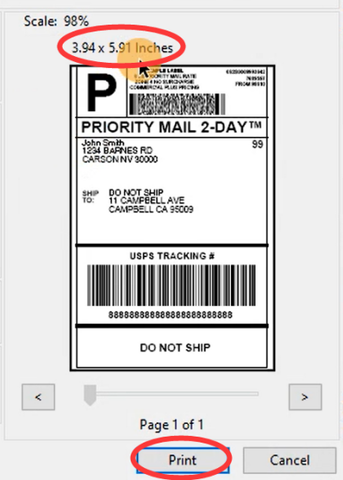
(4) Drucken Sie ein Musteretikett: Öffnen Sie ein Design
①Klicken Sie auf „Pint“

②Wählen Sie den Drucker „Etikettendrucker“

③Zeigen Sie eine Vorschau an, überprüfen Sie die Druckgröße und klicken Sie dann auf „Drucken“.
LED-STATUS

| Licht | Druckerstatus |
| Solide | Standby und bereit |
| | Der Druckkopf ist überhitzt |
| Blinken (einmal alle 2 Sekunden) | Papiermangel |
| Schnelles rotes Blinken (zweimal pro Sekunde) | Deckel ist nicht geschlossen |
FEED-TASTE
| Desi | Ausführung |
| So überspringen Sie ein Etikett | Legen Sie das Etikett ein und achten Sie darauf, dass es gerade und glatt ist.Wenn der Drucker im Standby-Modus und druckbereit ist, drücken Sie einfach einmal die Feed-Taste (i.e. es wird nichts gedruckt). |
| So stellen Sie die Werkseinstellungen wieder her | Wenn der Drucker im Standby-Modus und bereit ist, drücken Sie Und Halten Sie die Feed-Taste gedrückt, bis Sie „Beep Beep Beep“ hören.und lassen Sie dann die Feed-Taste los. Schalten Sie das Gerät aus und wieder ein. Legen Sie das Etikett ein und achten Sie darauf, dass es gerade und glatt ist. Führen Sie zur Wiederherstellung die automatische Etikettenerkennung aus. |
| So führen Sie die automatische Etikettenerkennung durch (Lückenbezeichnung) | Legen Sie das Etikett ein und achten Sie darauf, dass es gerade und glatt ist. Wenn der Drucker bereit ist, drücken Sie Und Halten Sie die Feed-Taste gedrückt, bis Sie einen Piepton hörenund lassen Sie dann die Feed-Taste los. |
| So drucken Sie die Testseite aus | Legen Sie das Etikett ein und achten Sie darauf, dass es gerade und glatt ist. Wenn der Drucker bereit ist, drücken Sie Und Halten Sie die Feed-Taste gedrückt, bis Sie „Beep Beep“ hören.und lassen Sie dann die Feed-Taste los. |
Wartung
▶Schritte zur Reinigung des Druckkopfs
1.Schalten Sie den Drucker aus, entfernen Sie das Netzkabel und öffnen Sie die Abdeckung, indem Sie die Entriegelungsriegel nach vorne drücken. (Siehe Abbildung 1)
2.Warten Sie, bis der Druckkopf abgekühlt ist(Der Druckkopf kann nach dem Drucken sehr heiß sein)
3.Vollständig Reinigen Sie den Druckkopf mit einem Alkoholtupfer (NICHT MIT WASSER).(Siehe Bild 2)
4.Warten bis der Alkohol vollständig verdampft ist, und schließen Sie dann die Abdeckung.
5. Schließen Sie das Netzkabel an und Drucken Sie eine Testseite um zu prüfen, ob es sauber ist.

BEACHTEN
Stellen Sie sicher, dass die Stromversorgung während der Wartungsarbeiten ausgeschaltet ist.
Berühren oder zerkratzen Sie nicht die Oberfläche des Druckkopfs, die Walze oder die Sensoren.
PRO-Tipps
1.Vermeiden Sie die Verwendung minderwertiger Etiketten da diese den Drucker beschädigen können
2. Regelmäßig Reinigen Sie den Druckkopf.
3. Drucker in die jedes Mal denselben USB-Anschluss an Ihrem Computer. Dadurch wird vermieden, dass in Ihrem Betriebssystem doppelte Kopien des Druckers erstellt werden.
4.Wenn Papier gestaut ist, siehe „Schritte zur Reinigung des Druckkopfs“ unter „Wartung“.
Sicherheitshinweise
1.Knicken Sie das Netzkabel nicht übermäßig und stellen Sie keine Gegenstände auf das Kabel.
2.Behalten Sie den Drucker außerhalb der Reichweite von Kindern.
3.Verwenden Sie nur zugelassenes Zubehör und Versuchen Sie nicht, das Gerät selbst zu zerlegen oder zu reparieren.
4.Halten Sie den Drucker von Wasser fern und andere Gegenstände, die in die Komponenten eindringen könnten.
5.Trennen Sie den Drucker vom Stromnetz, wenn er längere Zeit nicht verwendet wird..
6.Benutzen Sie den Drucker nicht, wenn Sie Unregelmäßigkeiten feststellen da dies zu Bränden oder Stromschlägen führen kann.
7.Berühren Sie nicht den DruckkopfDer Druckkopf kann nach dem Drucken von Etiketten sehr heiß werden.
Phomemo ist ein Register
2020 Quin Technology Co.,Ltd.All Alle Rechte vorbehalten.



