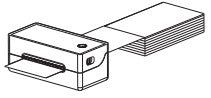
download-Center/PM-246

Kurzanleitung

Packungsinhalt

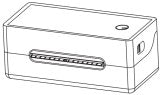
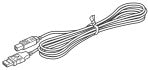
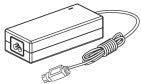
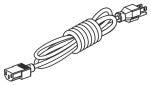
Drucker      USB-Kabel    Netzteil   Netzkabel    Kurzanleitung   U-Disk
Hinweis: U-Disk für Taucherinstallation, Anleitungsvideos, Drucker – Erste Schritte, Fehlerbehebung, Anleitungen (einschließlich Etikettenanpassungen, Tipps & Tricks Und Plattform-Setup)

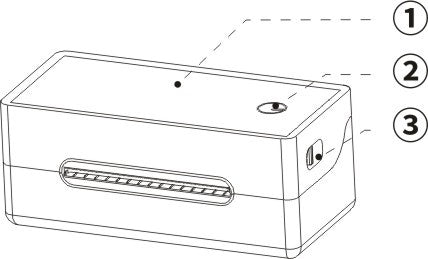
Maschinenkomponenten

① Abdeckung
② Feed-Taste
③ Entriegelungsriegel

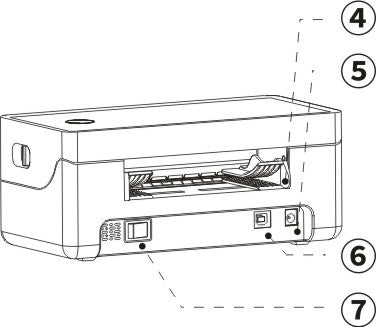
④ Papierführung
⑤ DC-Adapteranschluss
⑥ USB-Anschluss
⑦ Netzschalter

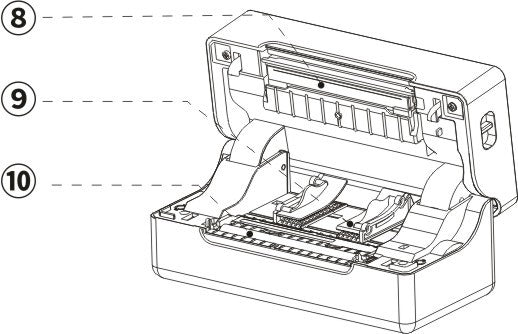
⑧ Thermodruckkopf
⑨ Papierführung
⑩ Druckwalze

Schnellstart

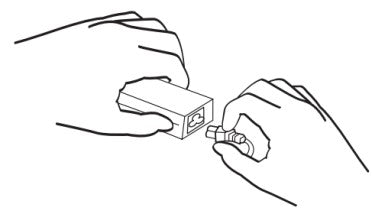
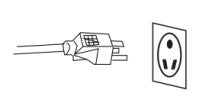
1. Schließen Sie die Stromquelle sicher an

① Schließen Sie zuerst das Netzkabel an den Adapter an;

Anschließend das Adapterkabel an die Maschine anschließen und Stellen Sie sicher, dass der Drucker ausgeschaltet ist. (I:Ein; O:Aus)

③ Schließen Sie abschließend das Kabel an die Stromquelle an.

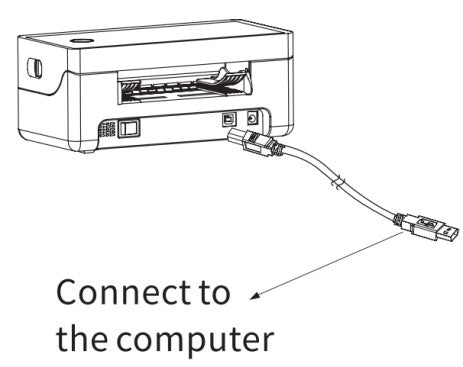
2. Schließen Sie das USB-Kabel an.

3.Schalten Sie den Strom ein

(I:Ein; O:Aus)
Schalten Sie den Drucker mit dem Netzschalter ein.
WARNUNG
Trennen Sie den Drucker nicht von der Stromversorgung, wenn er eingeschaltet ist. Dies kann zu Schäden am Drucker und Datenverlust führen.

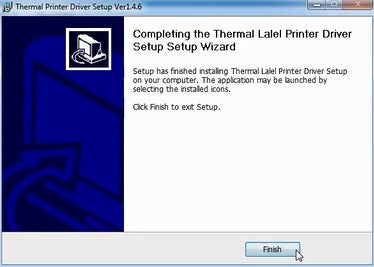
Installieren Sie den Treiber und legen Sie ihn als Standarddrucker fest

Stellen Sie vor der Installation sicher, dass der Drucker angeschlossen und eingeschaltet ist.
Laden Sie den Treiber von der Website herunter www.phomemo.com und folgen Sie den Anweisungen. (Siehe das Bild unten)

Windows Mac

1.Für den Sieg

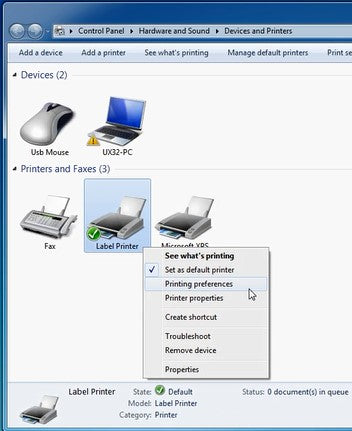
① Gehen Sie zu „Geräte und Drucker“ -> Rechtsklick auf „Etikettendrucker“ -> wählen Sie „Druckereinstellungen“ (Siehe die Bild ein).
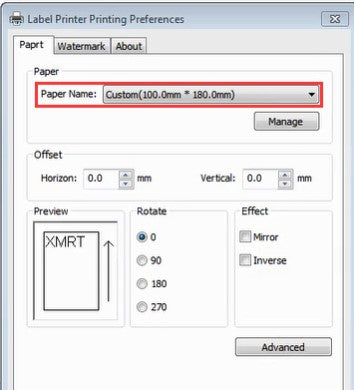
② Bitte wählen Sie unter „Papiername“ die richtige Papiergröße für Ihr Etikett (siehe Bild b).
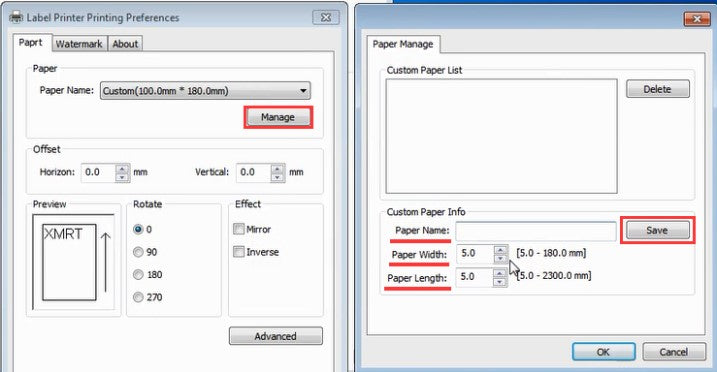
③ Wenn die gewünschte Größe nicht aufgeführt ist, klicken Sie auf „Verwalten“ (Siehe die Bild c), geben Sie die Größe von „Papierbreite“, „Papierlänge“ und „Papiername“ ein und klicken Sie dann auf „Speichern“, um zu archivieren (siehe Bild d).

(A) (B)

(C) (D)

2.Für Mac

① Klicken Sie auf „ ” und gehen Sie zu „Systemeinstellungen“ (Siehe die Bild e).
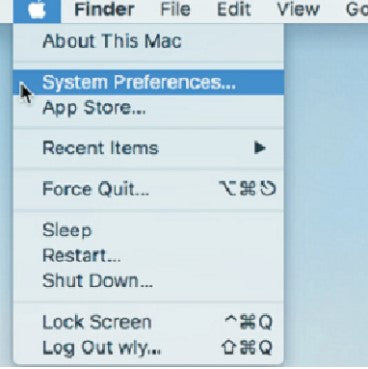
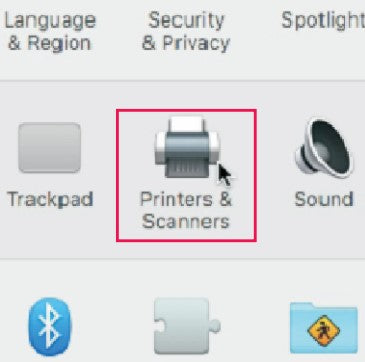
② Wählen Sie „Drucker & Scanner“ (Siehe die Bild f).
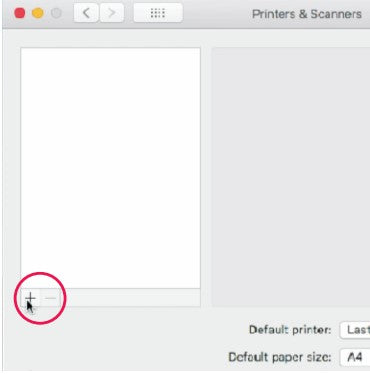
③ Klicken Sie auf „+“, um einen Drucker einzurichten (Siehe die Bild g).
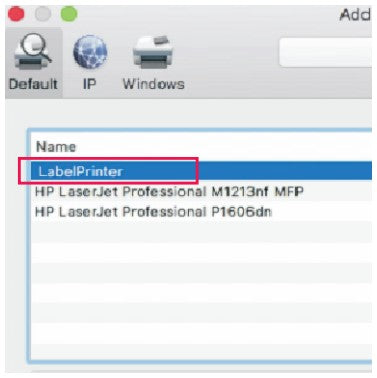
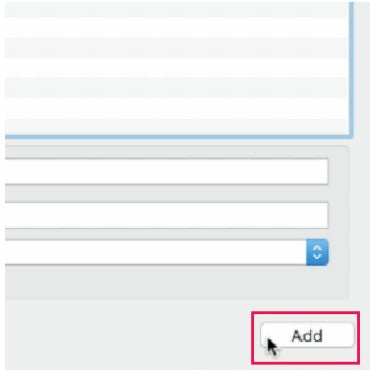
④ Wählen Sie „Etikettendrucker“ und klicken Sie auf „Hinzufügen“ (Siehe die Bild h&i).
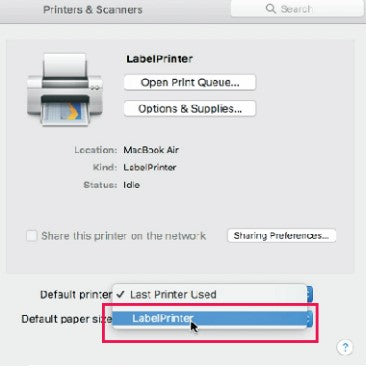
⑤ Wählen Sie „Etikettendrucker“ als „Standarddrucker“ (Siehe die Bild j).

e) (F)

(G) (H)

(ich) (J)
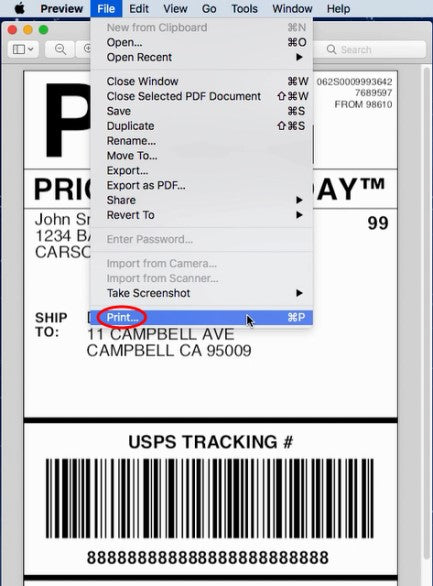
⑥ Beim Drucken Ihrer Datei (e.g. ein PDF). Bitte wählen Sie unter „Papiergröße“ die richtige Papiergröße für Ihr Etikett (Siehe die Bild k).
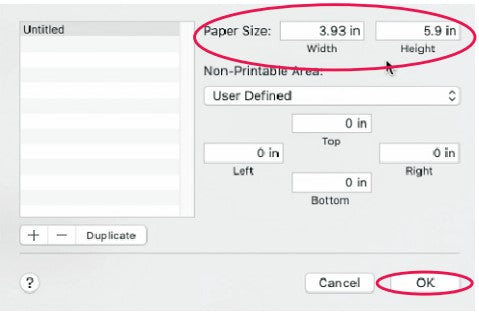
⑦ Wenn die gewünschte Größe nicht aufgeführt ist, klicken Sie auf „Benutzerdefinierte Größen verwalten“ (siehe Bild l), geben Sie Breite und Höhe ein und klicken Sie dann auf „OK“ (Siehe die Bild m).

k) (l)

(M)

Etiketten-Setup

1.Laden Sie Ihr Etikett

① Schalten Sie den Drucker ein An;
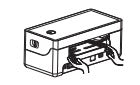
② Papierführung anpassen (siehe Bild f);
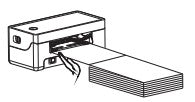
③ Legen Sie das Etikett ein und achten Sie darauf, dass es gerade und glatt ist (siehe Bild o);
④ Stellen Sie sicher, dass das Etikett automatisch vom Drucker erfasst wird (siehe Bild p).

(N)              (O) (P)
ACHTUNG: Die Druckseite sollte nach oben zeigen.

2. Führen Sie die automatische Erkennung der Etikettengröße durch

Drücken Sie die Feed-Taste Und 3 Sekunden gedrückt haltenund dann loslassen. Der Drucker bewegt das Etikett vor und zurück, um die Lückengröße und andere Eigenschaften Ihres Etiketts zu bestimmen.
② Wenn Sie sehen, dass das Etikett an der Abreißstelle positioniert ist, kann der Druck beginnen.
HINWEIS: Führen Sie bei jeder Änderung Ihres Etiketts die automatische Erkennung der Etikettengröße durch.

Feed-Button-Modus

Desired Aktion
Ausführung
Testseite ausdrucken
Der Drucker muss ausgeschaltet sein. Halten Sie die Feed-Taste gedrückt, während Sie den Drucker einschalten.
Automatische Identifizierung
der Etikettengröße
Etikett einlegen. Drücken und halten Sie die Feed-Taste 3 Sekunden lang (Strom muss eingeschaltet sein).
Jedes Mal, wenn Sie Ihr Etikett ändern, führen Sie die aAutomatische Erkennung der Etikettengröße.
Werkseinstellung wiederherstellen
Öffnen Sie die Abdeckung. Halten Sie die Feed-Taste 10 Sekunden lang gedrückt (Strom muss eingeschaltet sein).
Überspringen eines Etiketts
Drücken Sie die Feed-Taste, während sich der Drucker im Standby-Modus befindet (i.e. es wird nichts gedruckt).
Druckvorgang anhalten
Drücken Sie während des Druckens die Feed-Taste.
Drucken fortsetzen
Drücken Sie die Feed-Taste, um den Druckvorgang fortzusetzen.

Buzzzer-Status

Summer
Druckerstatus
Fehlerbehebung
2 "PieptonS" zu einem Zeitpunkt
Erkennen Sie den Sensorfehler des Papiers
Laden Sie das „Diagnosetool“ herunter von www.phomemo.com Doppelklicken Sie auf LabelPrinterTool -> „Drucker einstellen“ -> „Standort“, klicken Sie bei Lackpapier lernen auf „Lernen“.
3 "PieptonS" bei 3 mal
Papiermangel
Stellen Sie sicher, dass das Druckerpapier richtig eingelegt ist.
(Siehe Automatische Erkennung der Etikettengröße)
5 "PieptonS"zu einer Zeit
Der Druckkopf ist überhitzt
Lassen Sie den Drucker abkühlen. Sobald er abgekühlt ist,
Der Druckvorgang wird automatisch fortgesetzt.
6 "PieptonS" zu einem Zeitpunkt
Deckel ist nicht geschlossen
Prüfen Sie, ob die Abdeckung vollständig geschlossen ist.
7 "PieptonS" zu einem Zeitpunkt
Falsches Medien-Tracking:
verwendet das Etikett hat keine Lücken
Stellen Sie sicher, dass der Etikettentyp und die Computereinstellungen identisch sind.
(Siehe automatische Erkennung der Etikettengröße)
8 "PieptonS" zu einem Zeitpunkt
Falsches Medien-Tracking:
verwendet das Etikett nicht Black Linie
NotizBei diesen Fehlern ist es nicht notwendig, den Drucker auszuschalten. Nach der Fehlerbehebung sollte er weiterhin funktionieren.

Fehlerbehebung

Ausgabe
Problem
Grund
Lösung
Probleme mit der Druckqualität
Mein Ausdruck ist von schlechter Qualität?
(5)Abdeckung ist nicht vollständig geschlossen
Drücken Sie fest auf die Abdeckung, um zu bestätigen, dass sie vollständig geschlossen ist
(1) Schlechte Qualität des Etikettenpapiers
Die Dunkelheit des Etiketts hängt vom Etikettenhersteller ab. Hochwertige Etiketten erzeugen dunklere Drucke.
(2)Ränder und Papierformat
Bitte stellen Sie vor dem Drucken sicher, dass die Etikettengröße korrekt ist. Wenn der Inhalt die Etikettengröße überschreitet, kann der Drucker die Größe auf eine kleinere Größe „verkleinern“, was zu blassen Inhalten führt.
HINWEIS: Wenn Sie Etiketten im Format 4 x 6 Zoll drucken, sollte das Beispieletikett im Format 4 x 6 Zoll von der Phomemo-Website die gesamte Breite und Höhe Ihres Etiketts einnehmen.
(3)Druckdichte und Geschwindigkeit
Befolgen Sie die Schritte in den FAQs auf der Phomemo-Website, um Druckdichte und -geschwindigkeit auf dem Computer anzupassen. HINWEIS: Wenn Sie die Dichte zu hoch einstellen, kann es zu unerwünschten dunklen Linien kommen und/oder das Etikett wird zu heiß und klebt am Druckkopf.
(4) Staub oder Klebstoff auf dem Druckkopf
Schalten Sie den Drucker aus. Öffnen Sie die Abdeckung und reinigen Sie Druckkopf und Druckwalze mit den Alkoholtupfern. (Jedes 70%ige Alkoholtupfer ist geeignet.) Lassen Sie die Komponenten 2–3 Minuten trocknen, schließen Sie dann die Abdeckung und schalten Sie den Etikettendrucker wieder ein. HINWEIS: Drücken Sie fest auf die Abdeckung, um sicherzustellen, dass sie vollständig geschlossen ist.
Warum sind auf dem Etikett weiße Flecken?
Staub oder Klebstoff auf dem Druckkopf
Schalten Sie den Drucker aus. Öffnen Sie die Abdeckung und reinigen Sie Druckkopf und Druckwalze mit den Alkoholtupfern. (Jedes 70%ige Alkoholtupfer ist geeignet.) Lassen Sie die Komponenten 2–3 Minuten trocknen, schließen Sie dann die Abdeckung und schalten Sie den Etikettendrucker wieder ein. HINWEIS: Drücken Sie fest auf die Abdeckung, um sicherzustellen, dass sie vollständig geschlossen ist.
Etikettenprobleme
Drucken von Blankoetiketten
Ihre Etiketten sind verkehrt herum eingelegt
Bitte stellen Sie sicher, dass Ihre Etiketten richtig eingelegt sind. Die Druckseite sollte nach oben zeigen.
Stellen Sie sicher, dass Ihre Etiketten „Thermodirekt“-Etiketten sind
Versuchen Sie, die Testseite auszudrucken
Schalten Sie den Drucker aus. Drücken Sie die Feed-Taste und halten Sie sie gedrückt, bis der Drucker wieder eingeschaltet ist. Lassen Sie sie dann los. Der Drucker druckt eine Testseite. Wenn der Testdruck gut aussieht, versuchen Sie bitte erneut, Ihr Etikett zu drucken.
Etiketten überspringen oder kontinuierlich zuführen
(1)Ändern Sie Ihren Etikettentyp und die Größe sind die Hauptursachen dafür, dass der Drucker Etiketten überspringt oder kontinuierlich einzieht
Trennen Sie den USB-Anschluss von Ihrem Drucker. Lassen Sie Ihren Drucker Ihr Etikett neu lernen: Halten Sie die Feed-Taste 3 Sekunden lang gedrückt. Der Drucker bewegt das Etikett hin und her, um die Lückengröße und andere Eigenschaften Ihres Etiketts zu lernen. Ändern Sie anschließend Etikettentyp und -größe am Computer und schließen Sie das USB-Gerät erneut an den Drucker an.
(2)Der Sensor, der das Papier erkennt, ist abgedecktred durch Staub und die Ursache der Erkennung ist falsch
Schalten Sie den Drucker aus. Öffnen Sie die Abdeckung und reinigen Sie den Sensor mit den Alkoholtupfern. (Jedes 70%ige Alkoholtupfer ist geeignet.) Lassen Sie die Komponenten 2–3 Minuten trocknen, schließen Sie dann die Abdeckung und schalten Sie den Etikettendrucker wieder ein.
Ich bekomme ein horizontales Etikett
anstelle der vertikalen Beschriftung
--
Für Mac
Öffnen Sie ein Desired Datei und Drucken -> Klicken Sie auf „Details anzeigen“ -> Wählen Sie die Druckrichtung unter „Ausrichtung“

Für Windows
Öffnen Sie "Geräte und Drucker" -> Rechtsklick auf "Etikettendrucker" -> wählen Sie "Druckereinstellungen" -> wählen Sie "90" unter "Drehen"
Der Barcode wird nicht deutlich gedruckt
(1)Die Quelldatei wurde nicht in der idealen Qualität erstellt
Drucken Sie das Beispieletikett aus, um zu testen, ob Ihr Drucker ordnungsgemäß funktioniert.
(2) Hohe Druckgeschwindigkeit oder Dichte
Versuchen redReduzieren Sie Ihre Druckgeschwindigkeit (versuchen Sie es mit 3 Zoll/Sek.) und Ihre Druckdichte (versuchen Sie es auch mit 3), um zu sehen, ob Sie ein besseres Ergebnis erzielen.
Papierstaus oder
Etikett wird nur zur Hälfte gedruckt und stoppt
Hohe Druckdichte
Eine hohe Druckdichte führt dazu, dass das Etikett zu heiß wird und am Druckkopf kleben bleibt. Unterschiedliche Etiketten erfordern unterschiedliche Heiztemperaturen.Stellen Sie Ihre Druckgeschwindigkeit auf „4 Zoll/Sek.“ und die Dichte auf „2" und versuchen Sie den Druckvorgang erneut. Wenn das Etikett zu hell ist, erhöhen Sie die Dichte um 1.
Dasselbe Etikett wird immer wieder gedruckt
Wenn der Drucker glaubt, dass ein Etikett nicht richtig gedruckt wurde, versucht er, es erneut zu drucken
Schalten Sie den Netzschalter aus. Dadurch werden alle ausstehenden Druckaufträge gelöscht. Lassen Sie Ihren Drucker Ihr Etikett neu lernen: Halten Sie die Feed-Taste 3 Sekunden lang gedrückt. Der Drucker bewegt das Etikett hin und her, um die Lückengröße und andere Eigenschaften Ihres Etiketts zu lernen.
Andere Probleme
Beim Drucken passiert nichts
Der Drucker ist an einen neuen USB-Anschluss angeschlossen
Öffnen Sie Ihre „Systemsteuerung“ -> „Drucker und Geräte“ und achten Sie darauf, welcher Etikettendrucker „aktiv“ ist.
Es kann sich um Etikettendrucker, Etikettendrucker (Kopie 1), Etikettendrucker (Kopie 2) usw. handeln.
Achten Sie dann darauf, beim Drucken auf denselben aktiven Druckernamen zu drucken.
Der Drucker lässt sich nicht einschalten
Stromanschluss sicherstellen
A. Stellen Sie sicher, dass die Steckdose Strom hat, indem Sie ein anderes Gerät an dieselbe Steckdose anschließen.
B. Folgen Sie dem Netzkabel zum Adapter und prüfen Sie, ob das Kabel zum Drucker vollständig in den Netzadapter eingesteckt ist.
C. Stellen Sie sicher, dass der Stecker, der in den Drucker passt, vollständig eingesteckt ist.
D. Schalten Sie den Netzschalter aus und wieder ein (I: Ein; O: Aus). Dieser Schalter befindet sich auf der Rückseite des Druckers.
Drucker macht beim Drucken laute Geräusche
Druckgeschwindigkeit zu niedrig oder Dichte zu hoch eingestellt
Stellen Sie Ihre Druckgeschwindigkeit auf „5 Zoll/Sek.“ und die Dichte auf „4" und drucken. Wenn das Etikett zu hell ist, erhöhen Sie die Dichte um 1.
Warum sind die Etikettengrößen in Millimetern angegeben?
Windows ist für die Verwendung des metrischen Systems ausgelegt
So konvertieren Sie Zoll in Millimeter bei Google.

Wartung

Schritte zur Druckkopfreinigung:

Schalten Sie den Drucker aus, entfernen Sie das Netzkabel und öffnen Sie die Abdeckung.
Warten Sie, bis der Druckkopf abgekühlt istDer Druckkopf kann nach dem Drucken sehr heiß sein.
③ Vollständig Reinigen Sie den Druckkopf mit einem Alkoholtupfer (NICHT MIT WASSER).
④ Warten bis der Alkohol vollständig verdampft ist, und schließen Sie dann die Abdeckung.
⑤ Schließen Sie das Netzkabel an und Drucken Sie eine Testseite um zu prüfen, ob es sauber ist.
HINWEIS: Stellen Sie sicher, dass die Stromversorgung während der Wartungsarbeiten ausgeschaltet ist.

PRO-Tipps

> Jedes Mal, wenn Sie Ihr Etikett ändern, führen Sie die aAutomatische Erkennung der Etikettengröße.
> So drucken Sie eine Testseite, halten Sie die Feed-Taste gedrückt, während Sie den Drucker einschalten.
> Vermeiden Sie die Verwendung minderwertiger Etiketten da diese den Drucker beschädigen können.
> Regelmäßig Reinigen Sie den Druckkopf.
> Legen Sie Phomemo in das denselben USB-Anschluss an Ihrem Computer. Dadurch wird vermieden, dass in Ihrem Betriebssystem doppelte Kopien des Druckers erstellt werden.
> Wenn Papier gestaut istSchalten Sie den Drucker aus und lassen Sie den Druckkopf abkühlen. Öffnen Sie die Abdeckung (siehe Abbildung o). Prüfen Sie, ob sich Rückstände auf Druckkopf und Druckwalze befinden. (Ein 70%iges Alkoholtupfer ist geeignet. Siehe Abbildung p.) Schließen Sie die Abdeckung wieder, sobald sie trocken ist. Drücken Sie die Abdeckung fest an, um sicherzustellen, dass sie vollständig geschlossen ist. Drucken Sie anschließend.

Sicherheitshinweise

> Berühren Sie nicht den DruckkopfDer Druckkopf kann nach dem Drucken von Etiketten sehr heiß werden.
> Knicken Sie das Netzkabel nicht übermäßig und stellen Sie keine Gegenstände auf das Kabel.
> Benutzen Sie den Drucker nicht, wenn Sie Unregelmäßigkeiten feststellen da dies zu Bränden oder Stromschlägen führen kann.
> Behalten Sie den Drucker außerhalb der Reichweite von Kindern.
> Verwenden Sie nur zugelassenes Zubehör und Versuchen Sie nicht, das Gerät selbst zu zerlegen oder zu reparieren.
> Halten Sie den Drucker von Wasser fern und andere Gegenstände, die in die Komponenten eindringen könnten.
> Trennen Sie den Drucker vom Stromnetz, wenn er längere Zeit nicht verwendet wird..

Unterstützung

Ihr Phomemo PM-246 ist geschütztred durch einen ein Jahr Garantie.
Im unwahrscheinlichen Fall, dass Sie Probleme mit Ihrem Drucker haben, Bitte wenden Sie sich an den Phomemo-Prioritätskundendienst um zeitnah Tipps zur Fehlerbehebung für einen Austausch zu erhalten.

Kontaktinformationen:

Für beliebig Fragen und/oder Vorschläge, rufen Sie bitte das Phomemo-Team an +1 855 957 5321oder per E-Mail an support@phomemo.comoder besuchen Sie www.phomemo.com und klicken Sie auf „Support“.

Whatsapp 1: +86 13928088284 Whatsapp 2: +86 15338193665
Skype 1: Phomemo Team-Jessie Skype 2: Phomemo Team-Helen
Anleitungsvideos, Teile und vollständige Garantieinformationen finden Sie unter www.phomemo.com