M200 Produktanleitung
————————————————————————————————
Bitte lesen Sie diese Anleitung vor der Verwendung dieses Produkts sorgfältig durch und bewahren Sie sie ordnungsgemäß auf.
01 Verpackungsliste
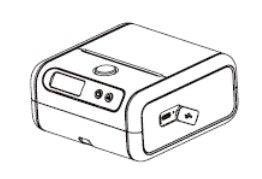
① Drucker*1
② Benutzerhandbuch *1
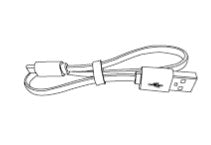
③ USB-Datenkabel * 1
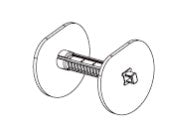
④ Verstellbare Platte * 1
02 Produktbeschreibung
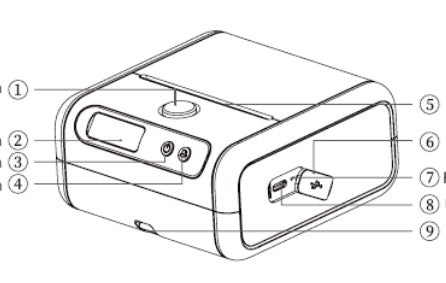
① Öffnungstaste * 1 ⑤ Papierausgabe
② Bildschirm ⑥ Staubdichte Gummiabdeckung
③ Netzschalter ⑦ Loch zurücksetzen
④ Feed-Schaltfläche ⑧ USB
⑨ Seilloch
Ein-/Ausschalten:
① Drücken Sie die Ein-/Aus-Taste 1,5 Sekunden lang, um den Drucker einzuschalten.
② Zum Ausschalten drücken Sie bitte 1,5 Sekunden lang die Einschalttaste.
Füttern:
① Etikettenpapier /BlackEtikett markieren: Drücken Sie die Feed-Taste, um das Band an die richtige Stelle zu führen und sich auf den Druck des nächsten Bandes vorzubereiten.
② Endlospapier: Drücken Sie die Feed-Taste, um den Papiervorschub fortzusetzen. Der Papiervorschub stoppt, wenn Sie die Taste loslassen.
Systemeinstellungen:
① Drücken Sie die Ein-/Aus-Taste 1 Sekunde lang, um zur Einstellungsoberfläche zu wechseln.
② Drücken Sie die Feed-Taste eine Sekunde lang, scrollen Sie durch die Optionsliste und wählen Sie durch Drücken der Power-Taste aus.
③ Drücken Sie die Ein-/Aus-Taste 1,5 Sekunden lang, um zur Hauptseite zurückzukehren.
Einstellung wiederherstellen:
① Drücken Sie die Ein-/Aus-Taste 1 Sekunde lang, um zur Einstellungsoberfläche zu wechseln.
② Drücken Sie die Feed-Taste 1 Sekunde lang, um durch die Optionsliste zu blättern und wählen Sie sie aus, indem Sie die Power-Taste drücken.
③ Drücken Sie die Ein-/Aus-Taste 2 Sekunden lang, um zur Hauptseite zurückzukehren.
④ Werkseinstellungen wiederherstellen: Drücken Sie die Taste, um zur Startseite zu gelangen und die Werkseinstellungen wiederherzustellen. Drücken Sie dann die Papiertaste, um den Vorgang abzuschließen.Werkseinstellungen wiederherstellen“.
03 Bildschirminformationen
Logo-Anleitung
BlueZahn:
Wenn der Drucker eine Verbindung zu BlueZahn, dieses Logo leuchtet auf. Dieses Logo blinkt, wenn die Daten übertragen werden.
Einstellung/Übertragung:
Wenn Sie ein USB-Kabel verwenden, wird dieses Logo wie folgt angezeigt: Wenn Sie die Ein-/Aus-Taste kurz drücken, wird in den Einstellungsmodus gewechselt und das Logo wird als Einstellungsmodus angezeigt.
Deckelöffnung:
Dies zeigt an, dass die Papierabdeckung geöffnet oder nicht richtig geschlossen ist. Es wird eine Meldung angezeigt, dass die Papierabdeckung geöffnet ist.
Papierzustand:
Wenn die Papierrolle nicht richtig eingesetzt ist oder nicht genügend Papier vorhanden ist, leuchtet dieses Logo auf und es wird eine Meldung angezeigt, dass kein Papier vorhanden ist. Wenn das Papier erkannt wird, erhalten Sie eine Bestätigung, sodass Sie fortfahren können.
Druckbedingung:
Sie leuchtet, während der Drucker druckt oder Daten einspeist.
Externer Strom:
Sie leuchtet auf, wenn der Drucker an eine Stromquelle angeschlossen ist.
Akku laden:
Bitte laden Sie Ihren Drucker auf, wenn die Stromanzeige zu blinken beginnt.
Textbereich:
In diesem Bereich werden zugehörige Textinformationen angezeigt.
Bildschirmeinstellung
| Optionen | Parameter |
| Sprache | Englisch, Chinesisch |
| Druckdichte | 1 (am hellsten), 2, 3, 4 (leicht), 5, 6 (normal), 7, 8, 9, 10 (dick), 11, 12, 13, 14, 15 (am dicksten) |
| Druckgeschwindigkeit | 1 (am langsamsten), 2 (langsam), 3 (normal), 4 (schnell), 5 (am schnellsten) |
| Papiersorte | Zwischenpapier, Endlospapier, Black Markierungsetikett |
| Automatische Abschaltung | 5 Min., 15 Min., 30 Min., 1 Std., 2 Std., 4 Std., 8 Std., 24 Std., Kein Herunterfahren |
| Einstellungen wiederherstellen | Auf Werkseinstellungen zurücksetzen |
| Firmware-Version | Firmware-Version anzeigen |
| Geräteadresse | Geräteadresse anzeigen |
Bildschirmhinweis
| Inhalt | Zustand |
| Abschalten | Batterie weniger als 1 % |
| Drucken | Regelmäßig drucken |
| Fütterung | Drücken Sie die Feed-Taste |
| Überhitzt, bitte warten | Druckkopf ist überhitzt |
| Kein Papier erkannt | Kein Papier im Papierfach oder das Papier ist falsch eingelegt |
| Abdeckung geöffnet | Die Papierabdeckung wird geöffnet |
04 Geräteparameter
| Hardware | Name: | Multifunktions-Etikettendrucker |
| Modell: | M200 |
| Drucktechnologie: | Thermodirekt |
| Maximale Druckbreite | 20-75 mm |
| Arten von Bändern: | Thermosensitives Etikett, thermosensitives Endlospapier |
| Etikettengröße | 80 mm x Φ50 mm (Maximale Breite x Maximaler Durchmesser) |
| Druckgeschwindigkeit: | 35–50 mm/s (umschaltbar, Stufe 1–5) |
| Druckkonzentration: | umschaltbar, Stufe 1-15 |
| Druckauflösung: | 203 dpi |
| Lebensdauer des Druckkopfes: | 50 km |
| Verbindungstyp: | BlueZahn 4.0 |
| USB Typ-C |
| Batterie: | 2600 mAh |
| Druckergröße: | 4,7 x 6,9 x 2,3 Zoll. |
| Eingang: | 5 V = 2 A |
| Stromversorgungsmodus: | Micro-USB |
| Lithiumbatterie |
| Betriebsinformationen | Betriebssystem: | Windows 7/8/10 |
| Android |
| iOS |
| Befehlssatz: | ESC /POS |
| Strichcode: | 1D-Barcode Strichcode |
| Betriebstemperatur: | 5℃-50℃ |
| Lagertemperatur: | -20℃-60℃ |
| Luftfeuchtigkeit bei Betrieb: | 20 % – 85 % |
| Lagerfeuchtigkeit: | 5 % – 95 % (keine Kondensation) |
05 Einsetzen der Papierrolle
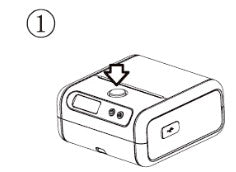
① Drücken Sie leicht auf die Taste „Öffnen“, um den Papierbehälter zu öffnen.
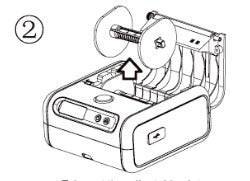
② Nehmen Sie die verstellbare Platte heraus und entfernen Sie die linke Verkleidung.
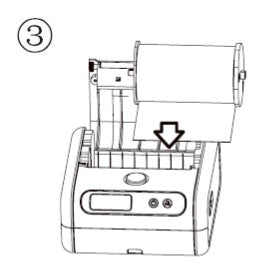
③ Legen Sie die Papierrolle ein (die Druckseite sollte unten sein und Sie schieben sie nach rechts). Das Trennlineal sollte oben sein. Beachten Sie die Position der Papierrollenvorrichtung wie gezeigt.
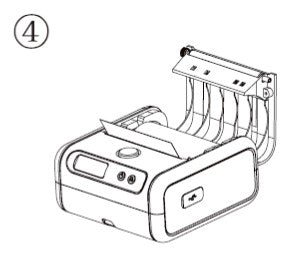
④ Richten Sie die verstellbare Platte auf beide Schlitze und legen Sie sie langsam in den Papierbehälter.
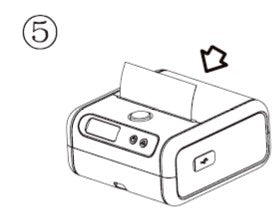
⑤ Ziehen Sie das Papier heraus (heben Sie das Papier etwa 15 mm aus dem Papierfach) und schließen Sie die Papierabdeckung. Stellen Sie sicher, dass das Papierfach geschlossen ist.
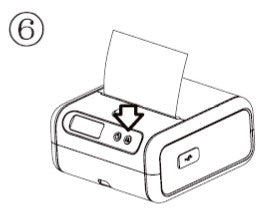
⑥ Drücken Sie die Einschalttaste 2 Sekunden lang, um den Drucker einzuschalten. Drücken Sie die Vorschubtaste, um ein Stück Platte einzuschieben. Stellen Sie eine Verbindung zur App her und beginnen Sie mit der Nutzung.
06 Fehlerbehebung
| Häufiges Problem | Behandlung |
| Obwohl Papier in den Papierkorb eingezogen ist, wird auf dem Bildschirm immer noch kein Papier erkannt. Was ist los? | Überprüfen Sie anhand der Anleitung, ob das Papier auf der rechten Seite des Druckers eingelegt ist. Ziehen Sie das Papier ein Stück aus der Ausgabe heraus, sodass es zwischen den oberen und unteren Papiersensoren passt, und schließen Sie die Papierfachabdeckung. |
| Drücken Sie lange auf die Einschalttaste. Was passiert, wenn keine Reaktion erfolgt? | Möglicherweise liegt ein Stromausfall beim Drucker vor. Starten Sie ihn nach einer halben Stunde Ladezeit neu. |
| Was passiert, wenn ein Drucker automatisch heruntergefahren wird? | (1) Überprüfen Sie, ob die APP die automatische Abschaltzeit eingestellt hat. (2) Wenn die Leistung zu niedrig ist, wird das Gerät automatisch abgeschaltet und muss rechtzeitig aufgeladen werden. |
| Was passiert, wenn der Drucker sich weigert, aufzuladen? | (1)Bitte laden Sie mindestens eine halbe Stunde lang auf. (2) Manuelles Zurücksetzen. Neben dem Ladeanschluss des Druckers befindet sich ein Reset-Stecker (Reset-Loch). Drücken Sie einfach 1-2 Sekunden lang mit einer Nadel darauf und lassen Sie los. (3) Bitte prüfen Sie, ob das Ladegerät 5 V-1 A oder 5 V-2 A zum Laden verwendet: (4) Ersetzen Sie das Ladegerät oder verwenden Sie eine andere Steckdose. (5)Falls die oben beschriebene Methode immer noch fehlschlägt, wenden Sie sich bitte an den Händler vor Ort, um Ersatz zu erhalten. |
| Drucker stürzt ab | (1) Drücken Sie die Ein-/Aus-Taste, um den Vorgang abzubrechen (2) Manuelles Zurücksetzen. Neben dem Ladeanschluss des Druckers befindet sich ein Reset-Stecker (Reset-Loch). Drücken Sie einfach 1-2 Sekunden lang mit einer Nadel darauf und lassen Sie los. |
| Was ist, wenn das Papier nach dem Drucken leer ist? | (1) Die Papierrolle ist verkehrt herum eingelegt. Legen Sie das Druckpapier in die andere Richtung ein, achten Sie darauf, dass die richtige Druckseite nach unten zeigt, und legen Sie es auf die rechte Seite. (2)Wenn während der Pause kein Papier vorhanden ist, überprüfen Sie bitte, ob im Druckeranzeigemenü „Etikettenpapier“ richtig ausgewählt ist. |
| Unscharfer Druckinhalt | (1) Überprüfen Sie, ob sich die Etikettenrolle im Lagerzustand befindet oder ob Fremdkörper vorhanden sind. Reinigen Sie sie oder ersetzen Sie sie durch eine andere. (2) Wischen Sie den Druckbereich gemäß den Anweisungen mit einem Alkoholtupfer ab, um sicherzustellen, dass sich kein Schmutz auf dem Druckkopf befindet. |
| Häufiges Problem | Behandlung |
| Indirektes Überspringen oder unvollständiger Druckinhalt tritt auf | (1) Reinigen Sie den Druckerthermistor und den Papierauslass gemäß den Anweisungen: (2) Bringen Sie die Papierrollenhalterung einmal wieder an und drücken Sie die Papierzufuhrtaste einmal manuell, damit der Drucker die Position des Papierspalts erkennen kann. (3) Prüfen Sie, ob Papiergröße und Software-Druckvorlage übereinstimmen. |
| So lösen Sie das Problem, dass der Drucker nicht reibungslos läuft oder beim Papiereinzug oder beim Drucken ein Einzugsfehler auftritt | (1) Die Halterung der Papierrolle ist zu fest oder klemmt. Im Allgemeinen beträgt der Abstand zwischen der Rolle und den Leitblechen auf beiden Seiten etwa 1 mm, um einen reibungslosen Einzug ohne Papierstau zu gewährleisten. (2) Wischen Sie den Druckbereich und den Papierausgabebereich des Druckers gemäß den Anweisungen mit einem Alkoholtupfer ab, berühren Sie den Druckbereich mit der Hand, um sicherzustellen, dass er nicht klebrig ist, und versuchen Sie dann zu drucken. |
| Was passiert, wenn mehrere Mobiltelefone gleichzeitig verbunden sind, aber nicht funktionieren? | (1) Ein Drucker funktioniert nur, wenn er mit einem Mobiltelefon verbunden ist, nicht mit mehreren gleichzeitig. (2) Wenn Sie mit einem anderen Telefon verbunden sind, trennen Sie bitte zuerst die Verbindung zum anderen Telefon. |
07 Produktgarantiebeschreibung
Vielen Dank, dass Sie sich für Phomemo entschieden haben.
1. Die kostenlose Garantiezeit beträgt 1 Jahr ab Kaufdatum.
2. Innerhalb von 30 Tagen ab dem Datum des Erhalts kann der Benutzer eine Rückgabe beantragen.
08 Nichtgarantiebestimmungen
Die Garantie erlischt unter folgenden Bedingungen:
1.Überschreitung der Garantiezeit.
2. Nichtvorlage der Original-Garantie-/Wartungskarte.
3. Vorlage einer beschädigten Garantie-/Wartungskarte ( e.g.tearingor Manipulation). Veränderung der Produktinformationen.
4. Schäden, die durch nicht autorisierte Reparatur, Demontage usw. verursacht wurden.
5. Schäden, die durch menschliches Versagen verursacht wurden.
6. Schäden, die durch Naturkatastrophen wie Erdbeben, Überschwemmungen, Stürme, Blitzeinschläge oder äußere Katastrophen wie Brände und Häusereinstürze verursacht werden.
7. Fehler oder Schäden, die durch raue Bedingungen (Öl, Staub, Feuchtigkeit, direkte Sonneneinstrahlung usw.) oder durch Nichtbeachtung der Anweisungen in der Bedienungsanleitung verursacht wurden.



 GB
GB
 EU
EU