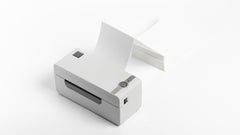
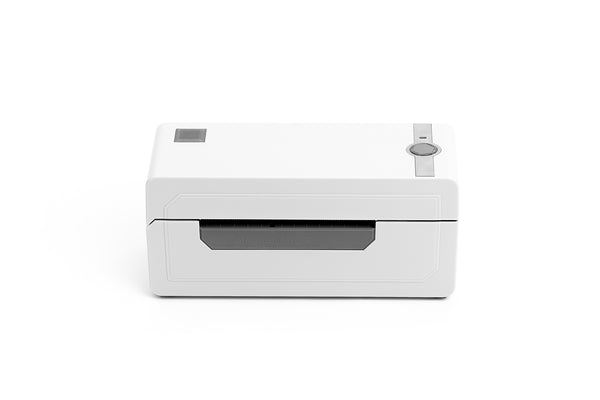
Phomemo-printeren er en meget alsidig printer. Du kan printe stregkoder, fragtetiketter, navneskilte, lageretiketter, ernæringsdeklarationer, Amazon FBA-etiketter og etiketter i alle størrelser. Den printer uden brug af blæk eller patroner. Med sine økonomiske, pålidelige og ydeevnefremmende funktioner er den den perfekte partner til din virksomhed.
Se hurtigt opsætningsvideoen. Den guider dig trin for trin gennem opsætningen af printeren.
> Tag dig tid til grundigt at læse denne brugervejledning.
Forkert betjening kan medføre skader på printeren eller personskader.
1. Sørg for, at printeren er slukket. Tænd/sluk-kontakten skal stå på O. (I: Tænd; O: Sluk)
2. Tilslut strømkablet til strømforsyningen.
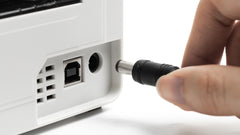
3. Tilslut strømforsyningens kabel til printerens runde DC-strømstik.
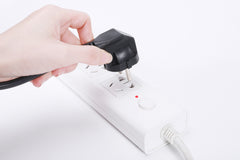
4. Tilslut strømkablet til stikkontakten.
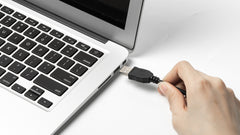
5. Tilslut USB-kablet til printeren.
6. Tilslut den anden ende af USB-kablet til computeren.
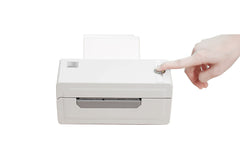
7. Tænd printeren med tænd/sluk-kontakten (I: Tænd; O: Sluk)
TRIN 2 Indlæsning af etiketter
Phomemo-printeren kan arbejde med etiketter med en bredde fra 1,89" til 4,33" (48 til 110 mm). For at printe korrekt på forskellige etiketter skal printeren identificere din etiketstørrelse, før den begynder at printe.
> For at køre automatisk etikettedetektion,
følg venligst disse trin:
1. Tænd printeren. (I: Tænd; O: Sluk)
2. Juster papirguiden, så den passer til etiketten.
3. Indsæt etiketten, og sørg for, at den sidder lige og glat, som vist.
Bemærk: Printsiden skal vende opad
.4. Sørg for, at printeren automatisk griber etiketten
5. Tryk og hold Feed-knappen nede, indtil du hører et bip, og slip derefter Feed-knappen.
6. Printeren vil bevæge etiketten frem og tilbage for at lære mellemrummets størrelse.
BEMÆRK: Kør etikettedetektion hver gang, du skifter etiketter. (Se billede 5 & 6)
TRIN 3 Download af driveren
> Fortsæt til installation af driveren
Metode 1:
Download den nyeste printerdriver fra den medfølgende USB-driver.
Metode 2:
Download den nyeste driver fra
www.phomemo.com -> Shipping Label Printer -> PM-246 Pro Printer Driver
TRIN 4 Installation af driveren
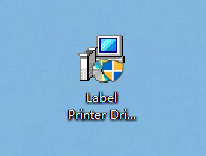
>Kør den downloadede software fra hjemmesiden eller USB-driveren angivet ovenfor, og følg vejledningen for at fuldføre installationen.
(Mac Driver Installer) (Win Driver Installer)
Bemærk: Før installationen skal du sikre dig, at printeren er tilsluttet og tændt!
▶Hvis installationen ikke lykkes, skal du kontakte os.
TEL: +1 855 957 5321 (USA KUN)
Serviceudvalg: Man-Fri 9AM-5PM (US EST)
Email:support@phomemo.com
Whatsapp: +86 13928088284 / +86 15338193665
Skype : Phomemo Team-Jessie / Phomemo Team-Helen
Kontakt os via live chat eller WhatsApp, Scan QR-kode:
●Søg efter din købte printermodel (f.eks. PM-246 Pro)
●Du finder vejledningsvideoer til nem opsætning
TRIN 4.1 Sikkerheds- og privatlivsindstillinger til macOS
(1) Dobbeltklik på "pkg"-installeren for at starte.
(2) Hvis driveren ikke kan åbnes, skal du først give den tilladelse. Klik på "OK" og følg trinene nedenfor for at tillade macOS-systemet at behandle installationen.
(3) Klik på øverste venstre hjørne og gå til "Systemindstillinger".
(4) Vælg "Sikkerhed&privatliv".
(5) Under "Generelt", klik på "Åbn alligevel" for at opsætte.
(6) Indtast din Mac-adgangskode. Klik derefter på "Ændr indstillinger".
Bemærk: Hvis du ikke behøvede at indstille en adgangskode, skal du springe dette trin over.
(7) Klik på "Åbn" og fortsæt med at installere driveren.
TRIN 4.2 Driverinstallation til macOS
(1) Følg installationsvejledningen, indtil du modtager
meddelelsen "Installationen lykkedes".
(2) Klik på den øverste venstre hjørneog gå til "Systemindstillinger".
(3) Vælg "Printere & skannere"
(4) Klik på "+" for at tilføje en printer
(5) Vælg "Termisk etikettprinter"-> Klik på "Vælg software" under "Brug"
(6) Vælg "LabelPrinter Label Printer" og klik på "OK"
(7) Klik på "Tilføj"
TRIN 4.3 Printeropsætning til macOS
(1) Print en prøveetiket: Åbn den ønskede fil (f.eks. en PDF med Forhåndsvisning).
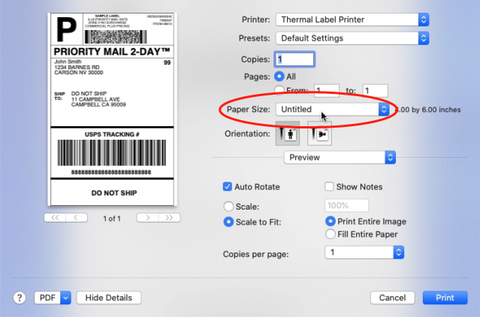
(2) Klik på "Fil" og vælg "Udskriv".
(3) Vælg "Vis detaljer".
(4) Vælg en papirstørrelse fra "Papirstørrelse".
①Hvis der ikke er en passende etiketstørrelse til dig, skal du klikke på "Administrer brugerdefinerede størrelser" for at tilføje størrelsen.
②Indtast bredde og højde, og klik derefter på "OK".
(5) Vælg "Printeregenskaber" i "Forhåndsvisning", hvor du kan indstille printeregenskaber såsom "Mediesporing", "Mørkhed" og "Udskriftsfart".
① Vælg papirtype i "Mediesporing". Vælg mellem "Kontinuerlig", "Mellemrum" eller "Sort linje".
② Du kan ændre udskriftsfarten og mørkheden af din udskrift (et højere tal betyder højere mørkhed)
(6) Klik på "Udskriv" efter opsætning
TRIN 4.1 Installation af driver til Windows
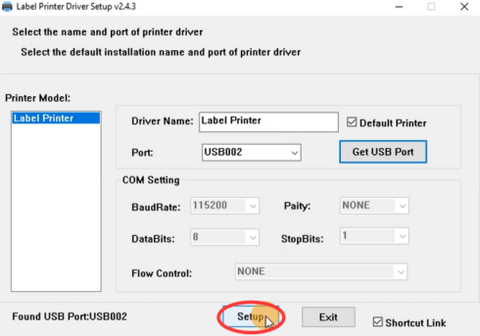
(1) Dobbeltklik på installationsprogrammet for at starte. Følg vejledningen for at gennemføre installationen.
①Klik på "Få USB-port" for at tjekke, hvilken USB-port etiketprinteren er tilsluttet.
②Klik på "Opsætning" for at opsætte USB-porten.
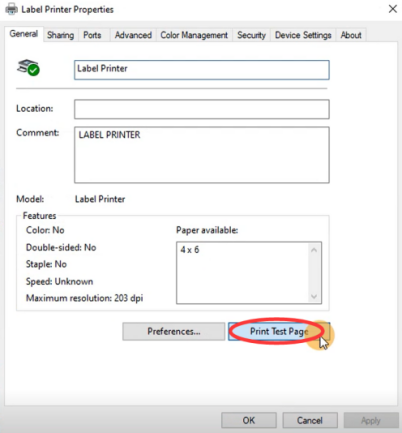
(2)For at tjekke, om printeren er tilsluttet korrekt:
①Højreklik på "Denne pc", vælg "Egenskaber",
og klik derefter på "Kontrolpanel"-> "Enheder og printere"
②Højreklik på "Etiketprinter" -> "Printeregenskaber"
-> Klik på "Udskriv testside"
TRIN 4.2 Win: Printeropsætning
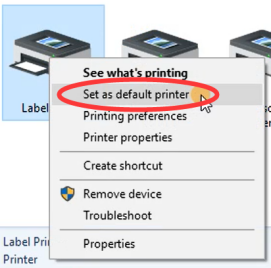
(1) Indstil som standardprinter
Højreklik på "Etiketprinter" -> "Indstil som standardprinter"
(2) Vælg papirtype
①Højreklik på "Etiketprinter" -> vælg "Printerpræferencer"
②Gå til "Sideoopsætning".
Du kan vælge den ønskede størrelse under "Papirnavn"
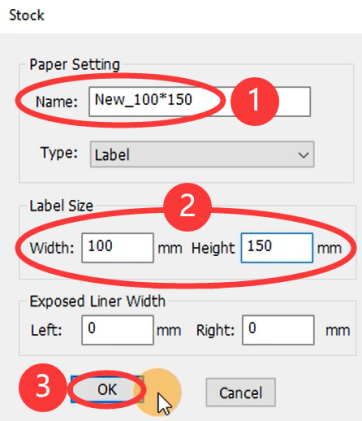
③Hvis der ikke findes en passende etiketsstørrelse, skal du klikke på "Ny" for at oprette den ønskede størrelse.
④Skift papirnavn og indtast bredde og højde, og klik derefter på "OK"
(3) Indstil udskriftsfart og mørkhed
Du kan ændre printerens udskriftsfart og mørkhed (et højere tal betyder større mørkhed), og derefter klikke på "OK".
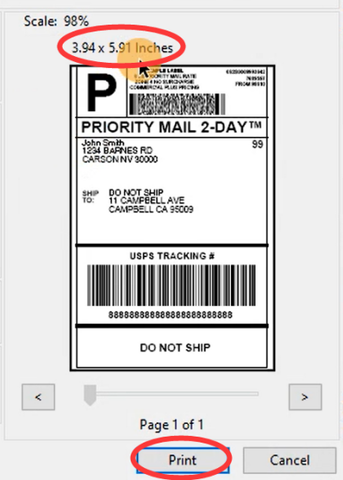
(4) Udskriv en prøveetiket: Åbn en ønsket fil (f.eks. en PDF).
①Klik på "Udskriv"
②Vælg printeren "Etiketprinter"
③Forhåndsvis og tjek udskriftsstørrelsen, og klik derefter på "Udskriv".
LED-STATUS
Lys
Printerstatus
Fast grøn
Standby og klar
Rød og grøn blinker skiftevis
Printerhovedet er overophedet
Rød blinker langsomt
(hvert 2. sekund)
Papirmangel
Rød blinker hurtigt
(to gange i sekundet)
Dækslet er ikke lukket
FEED-KNAP
Ønsket handling
Udførelse
Sådan springer du en etiket over
Indsæt etiketten, og sørg for, at den ligger lige og glat. Når printeren er i standby og klar til udskrift, skal du blot trykke på Feed-knappen én gang (d. v. s. udskrives der intet).
Sådan genopretter du fabriksindstillingerne
Når printeren er i standby og klar, skal du trykke og holde Feed-knappen nede, indtil du hører "Bip Bip Bip", og derefter slippe Feed-knappen. Sluk og tænd derefter for strømmen. Indsæt etiketten, og sørg for, at den ligger lige og glat. Kør automatisk etiketopprægning for at genoprette indstillingerne.
Sådan kører du automatisk etiketopprægning
(mellemrumsetiket)
Indsæt etiketten, og sørg for, at den ligger lige og glat. Når printeren er i standby og klar, skal du trykke og holde Feed-knappen nede, indtil du hører ét bip, og derefter slippe Feed-knappen.
Sådan udskriver du en testside
Indsæt etiketten, og sørg for, at den ligger lige og glat. Når printeren er i standby og klar, skal du trykke og holde Feed-knappen nede, indtil du hører "Bip Bip", og derefter slippe Feed-knappen.
Vedligeholdelse
▶Trin til rengøring af printerhovedet
1.Sluk printeren, tag strømkablet ud, og åbn dækslet ved at skubbe frigørelseslåsene fremad. (Se billede 1)
2.Vent, til printerhovedet er kølet ned. (Printerhovedet kan være meget varmt efter udskrift)
3.Rengør helt printerhovedet med en alkoholserviet (IKKE VAND). (Se billede 2)
4.Vent, til alkoholen er fordampet helt, og luk derefter dækslet.
5.Tilslut strømkablet og udskriv en testside for at tjekke, om det er rent.
BEMÆRK
Sørg for, at strømmen er afbrudt, når du udfører vedligeholdelse.
Rør ikke ved eller rids printerhovedets overflade, rullen eller sensorerne.
PRO-tips
1.Undgå at bruge etiketter af dårlig kvalitet, da de kan beskadige printeren
2.Rengør regelmæssigt printerhovedet.
3.Indsæt printeren i den samme USB-port på din computer hver gang. Dette forhindrer, at der oprettes flere kopier af printeren i dit styresystem.
4.Hvis papiret sidder fast, se "Trin til rengøring af printerhovedet" under "Vedligeholdelse".
Sikkerhedsmeddelelser
1.Bøj ikke strømkablet for meget, eller læg genstande på kablet.
2.Hold printeren væk fra børn.
3.Brug kun godkendte tilbehør, og forsøg ikke at skille enheden ad eller reparere den selv.
4.Hold printeren væk fra vand og andre genstande, der kan trænge ind i komponenterne.
5.Tag printeren ud af stikket, når den ikke har været i brug i længere tid.
6.Brug ikke printeren, hvis du opdager uregelmæssigheder, da disse kan medføre brand eller elektrisk stød.
7.Rør ikke ved printerhovedet. Printerhovedet kan blive meget varmt efter udskrift af etiketter.
Phomemo er et registreret varemærke for Quin Technology Co.,Ltd
Hurtig og pålidelig forsendelseAfsendes inden for 48 timer
Plug & Print-opsætningKompatibel med flere platforme
30 dages risikofri prøveperiodePrøv det i din arbejdsgang
1 års garantiSupport i professionel kvalitet
Sammenligningsprodukter
PHOMEMO
Tilmeld dig for at få 15 % rabat
Tilmeld dig nu og få en gave med din første ordre!
Du kan tilmelde dig for at modtage notifikationer via e-mail og afmelde dig når som helst.
Valg af en markering medfører en fuld sideopdatering.
Åbner i et nyt vindue.
You seem to be shopping from Europe.
US
EU
You are currently on our US Store.
Switch to the EU Store to enjoy:
🎁 10% OFF your first order
⚡ Faster local shipping & EUR pricing
We use cookies to ensure the best experience on our website and assist with our marketing efforts. By
continuing to browse, you agree to our cookie policy.





















 US
US
 EU
EU